シーンの管理
シーンダイアログでは、プロジェクト内のシーンを作成、開く、複製、削除することができます。
シーンダイアログを開く
シーンダイアログを開くには2つの方法があります。
-
メニュー - 左上のPlayCanvasロゴをクリックし、Scenesを選択します。

-
シーン名 - ビューポートツールバーの現在のシーン名をクリックします。
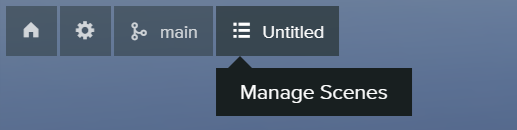
シーンダイアログの概要
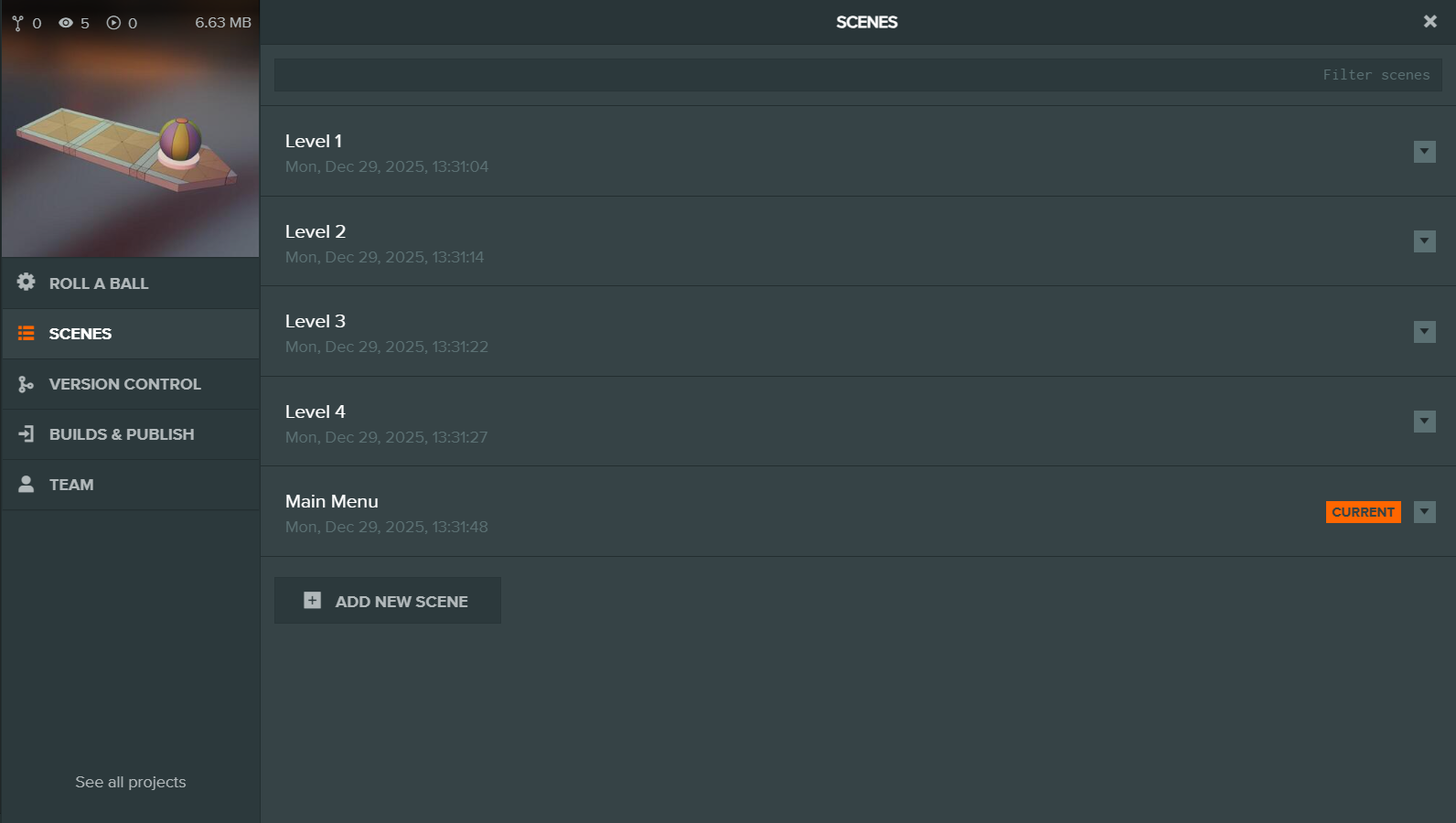
シーンダイアログには、プロジェクト内のすべてのシーンが表示されます。
- フィルター - 検索フィールドを使用してシーン名でフィルタリングできます。
- シーンリスト - シーンはアルファベット順にソートされ、シーン名と最終更新日が表示されます。
- 現在のシーン - 現在読み込まれているシーンはハイライト表示され、その名前はコピー用に選択可能です。
シーンを開く
リスト内の任意のシーンをクリックして開きます。
新しいシーンを作成する
- ダイアログ下部の**+ ADD NEW SCENE**ボタンをクリックします。
- シーンの名前を入力します。
- Enterを押してシーンを作成し、開きます。
シーンアクションメニュー
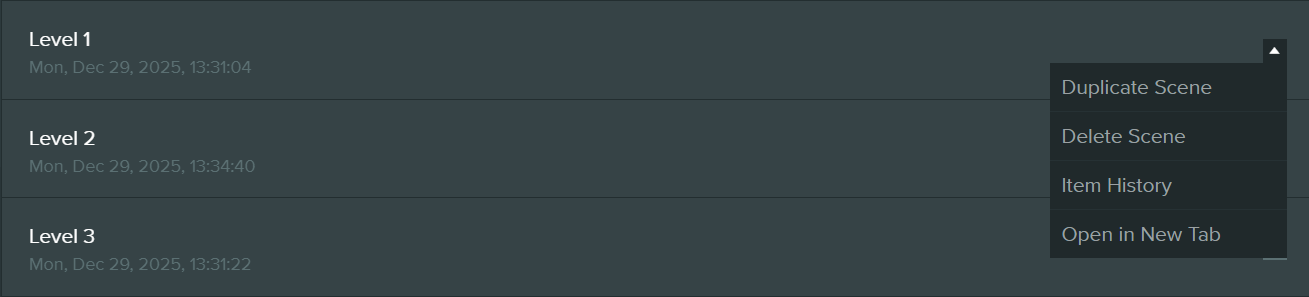
各シーンの右側にあるドロップダウンボタンをクリックすると、追加のアクションにアクセスできます。
| アクション | 説明 |
|---|---|
| Duplicate Scene | シーンのコピーを作成します。複製されたシーンには自動的に番号が付けられます(例:「My Scene 2」)。 |
| Delete Scene | 確認後、シーンを完全に削除します。 |
| Item History | シーンのバージョン管理履歴を開きます。 |
| Open in New Tab | シーンを新しいブラウザタブで開きます。 |
注記
シーンの作成、複製、削除にはプロジェクトへの書き込みアクセス権が必要です。