アセットパネル
アセットパネルは、プロジェクトで利用可能なすべてのアセットを管理します。ここから、アセットの作成、アップロード、削除、検査、編集を行うことができます。
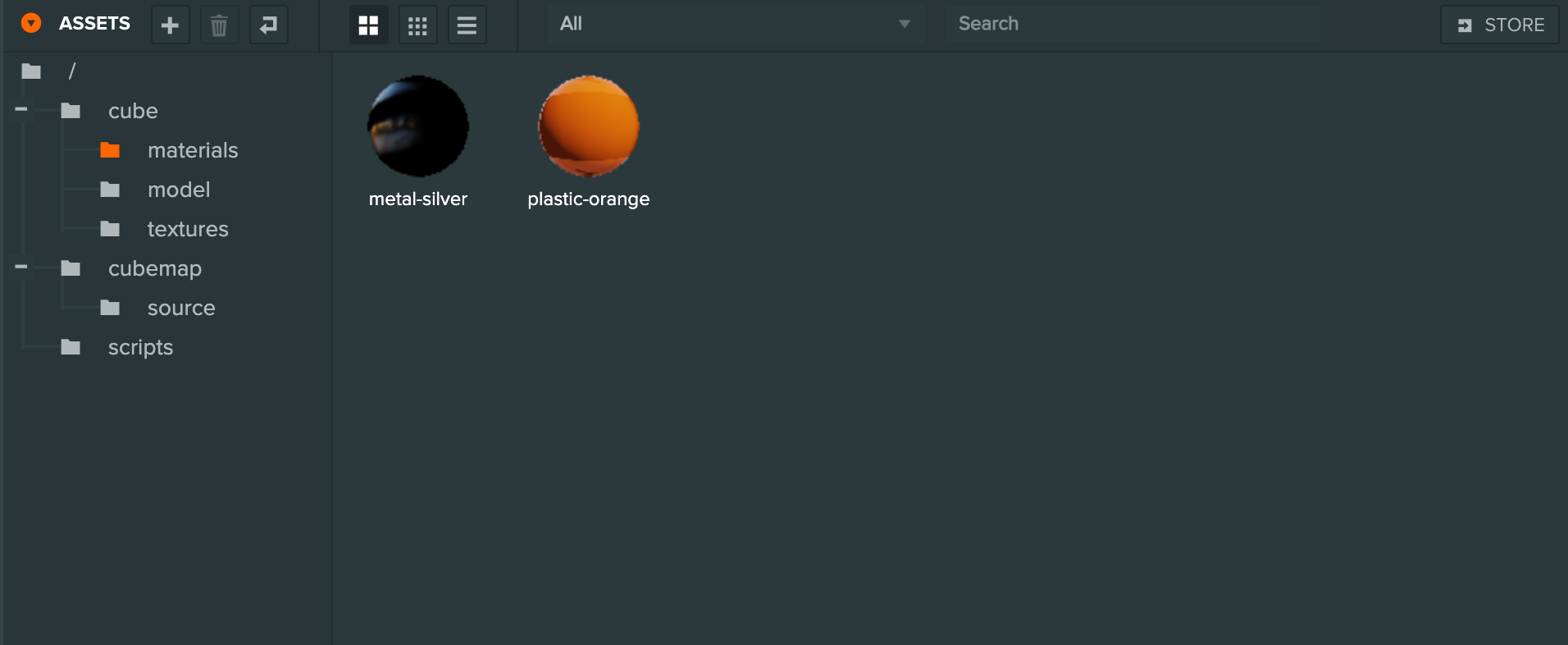
フォルダ階層
フォルダパネルでは、アセットをフォルダのツリー構造に整理することができます。
新しいフォルダを作成するには、アセット追加(+)ボタンを選択し、「Folder」を選択します。または、新しいフォルダを作成したい場所のフォルダを右クリックし、「New Asset」>「Folder」を選択します。
フォルダの名前を変更するには、階層パネルでフォルダをダブルクリックし、インスペクターで名前フィールドを編集します。
フォルダを削除するには、階層でフォルダをダブルクリックして Delete キーを押します。または、削除したいフォルダを右クリックし、コンテキストメニューから「Delete」を選択します。
フォルダ構造を再編成したい場合は、フォルダを他のフォルダにドラッグ&ドロップできます。
フォルダは本質的にメタアセットであり、エディタ内でアセットを整理するためだけに設計されています。フォルダアセットはビルドから除外され、公開ビルドのフォルダ構造を構築する際には使用されません。
アセットの作成とアップロード
コンピュータのファイルシステムからアセットパネルにファイルをドラッグすることで、新しいアセットを作成できます。エディタがアセットをアップロードしてインポートします。
また、アセット追加(+)アイコンを使用して特定のアセットタイプを作成することもできます。
アセットを選択してアセット削除アイコンをクリックすることで、アセットを削除できます。
アセットの編集
特定のテキストベースのアセットは、PlayCanvas スクリプトエディタで開いて編集できます:text、json、shader、html、css、script アセット。これを行うには、アセットのサムネイルをダブルクリックするだけです。
アセットの検査
任意のアセットの詳細を検査するには、アセットパネルでそのサムネイルを選択します。アセットの詳細がインスペクターに表示されます。
フィルタリング
フィルタードロップダウンを使用して、表示するアセットタイプを選択し、表示されるアセットをフィルタリングします。
検索
検索ボックスを使用して、プロジェクト内のアセットをグローバル検索できます。ボックスに入力を開始するだけで、エディタがアセットパネルに一致する結果を動的に表示します。
ID - 検索フィールドに ID を入力するだけで、一意の ID によって特定のアセットを見つけることができます。完全一致を認識し、その ID を持つアセットのみを表示します。
RegExp - 正規表現を使用した検索が可能です。検索フィールドの先頭に * を追加し、その後に正規表現クエリを入力します。すべてのアセットを検索するには、*.(任意の文字)正規表現クエリを使用します。
Tags - タグとその組み合わせで検索するには、角括弧 [ ] 内にタグを入力します。シンプルなクエリ演算子:AND、OR は、文字列の配列または文字列を含む他の配列としてクエリを表現することで使用できます。クエリのロジックは AssetsRegistry の findByTag と同じです。
以下にいくつかの例を示します:
[ level-1 ]-level-1でタグ付けされたすべてのアセットを返します。[ level-1, level-2 ]-level-1 OR level-2でタグ付けされたすべてのアセットを返します。[ [ level-1, monster ] ]-level-1 AND monsterでタグ付けされたすべてのアセットを返します。追加の括弧に注意してください。[ [ level-1, monster ], [ level-2, monster ] ]-(level-1 AND monster) OR (level-2 AND monster)でタグ付けされたすべてのアセットを返します。
ドラッグ&ドロップ
アセットは、メインパネルからフォルダ階層内のフォルダにドラッグすることで、別のフォルダに移動できます。アセットは複数選択をサポートしています。CTRL+A を押すと、現在選択されているフォルダ内のすべてのアセットが選択されます。
また、アセットパネルからインスペクターのハイライトされたスロットにアセットをドラッグすることもできます。インスペクターのスロットは、コンポーネントのアセット属性またはアセットタイプのスクリプト属性のいずれかです。
モデル、マテリアル、キューブマップアセットをビューポートに直接ドラッグすることもできます。
- モデルアセットをビューポートにドラッグすると、モデルアセットが割り当てられたモデルコンポーネントを持つ新しいエンティティが作成されます。ビューポートカメラは自動的に新しく作成されたエンティティにズームします。
- ビューポート内の特定のメッシュインスタンスにマテリアルをドラッグすると、そのマテリアルが(プレビューとして)ドラッグ中のマテリアルに切り替わります。マテリアルの変更を確定するには、マテリアルをドロップするだけです。
- ビューポートでシーンの背景にキューブマップをドラッグすると、キューブマップがシーンのスカイボックスキューブマップとして割り当てられます。このプロパティはプロジェクト設定でも設定できます。
プロジェクト間でのコピー&ペースト
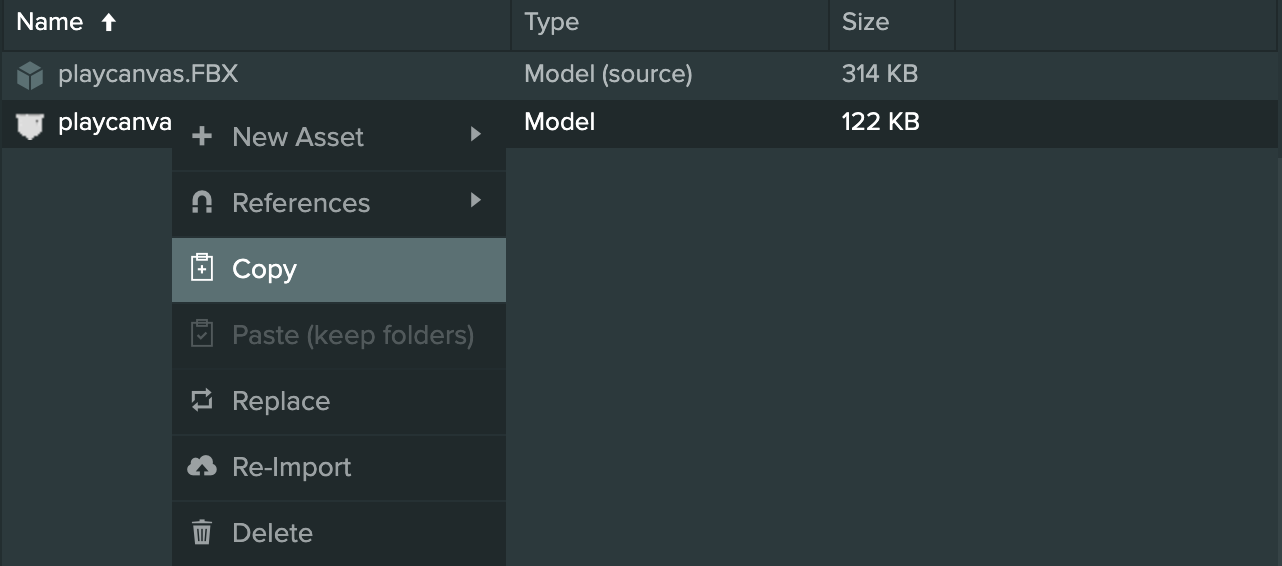
プロジェクト間でアセットまたはアセットの選択をコピーするには、アセットを選択して右クリックし、コンテキストメニューを表示して「Copy」を選択します。読み取り専用プロジェクトのためコンテキストメニューが利用できない場合は、代わりにホットキー Ctrl/Cmd + C を使用できます。
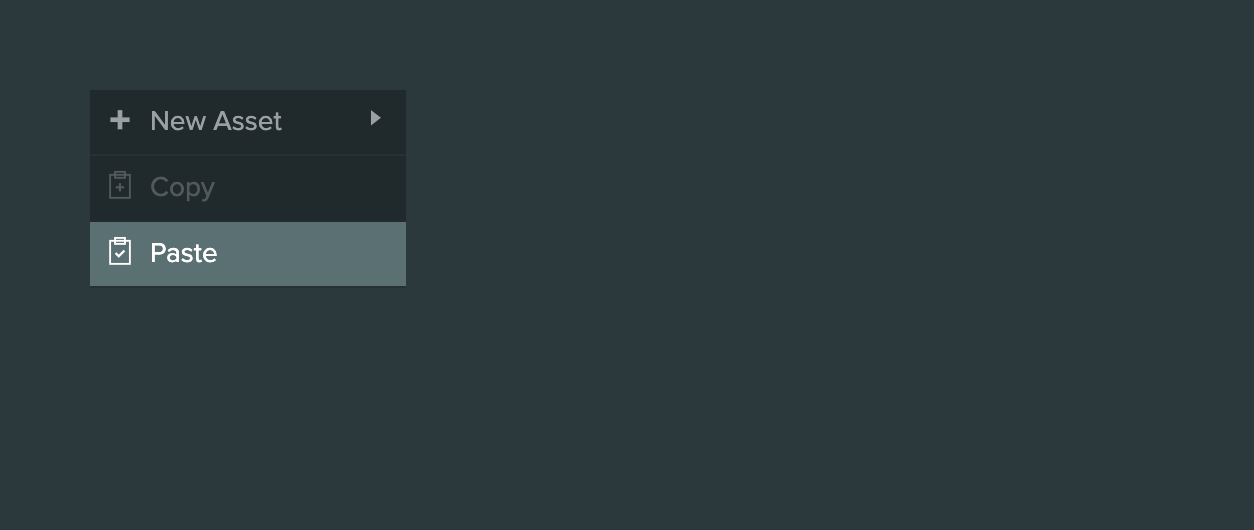
アセットをコピーしたいプロジェクトで、アセットパネルを右クリックし、「Paste」を選択します。代わりに Ctrl/Cmd + V ホットキーを使用できます。
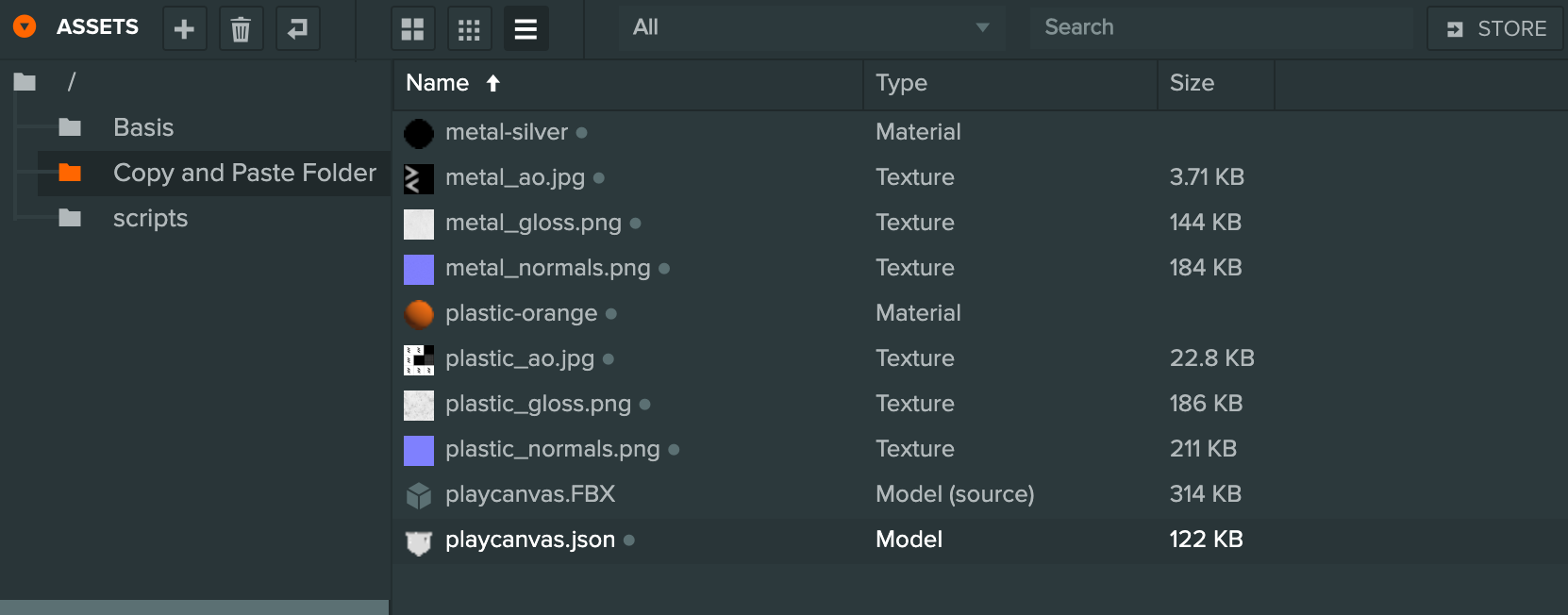
アセットをコピー&ペーストすると、そのアセットの依存関係もコピーされます。たとえば、ここには 2 つのマテリアルを参照するモデルがあり、それらは一連のテクスチャを参照しています。
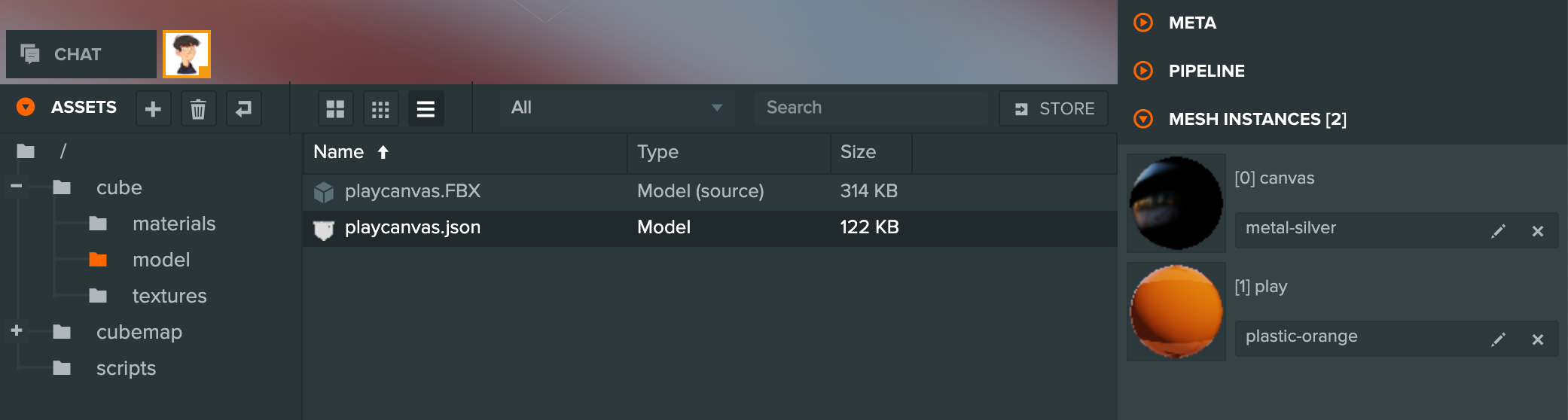
モデルアセットだけを別のプロジェクトにコピー&ペーストすると、それらのアセット依存関係もコピーされます。
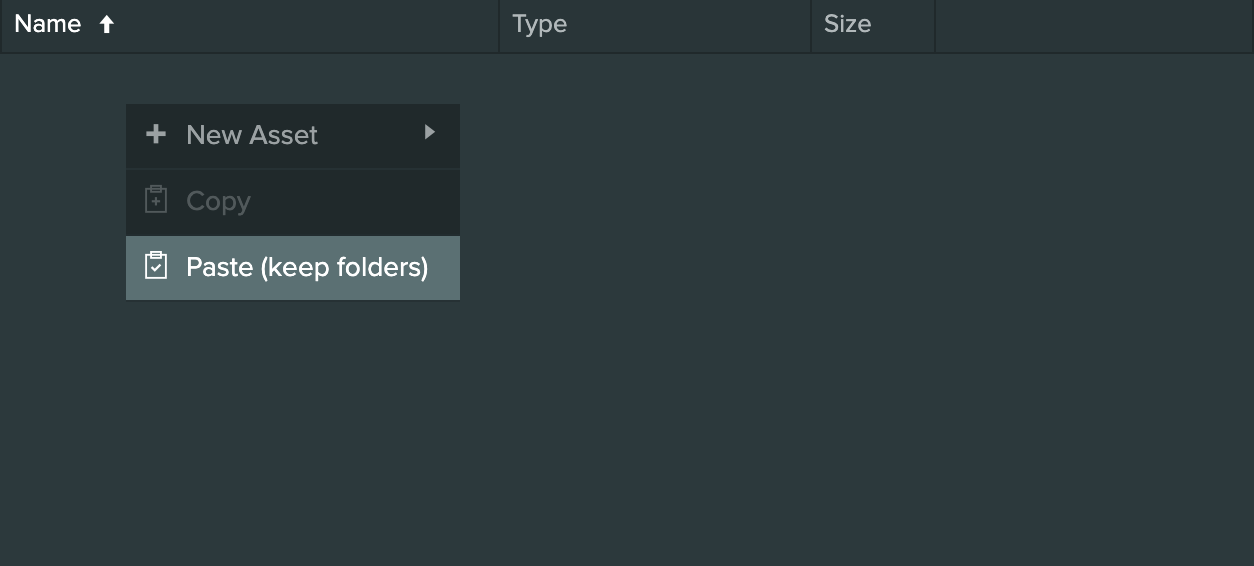
デフォルトでは、フラットな階層としてペーストされます。フォルダ構造を維持したい場合は、コンテキストメニューを開いているときに Shift キーを押し続けると、「Paste (keep folders)」というオプションが表示されます。これにより、ペースト先のフォルダをルートフォルダとして使用してフォルダ構造を維持しようとします。
結果として、フォルダ構造が保持された以下のようになります:
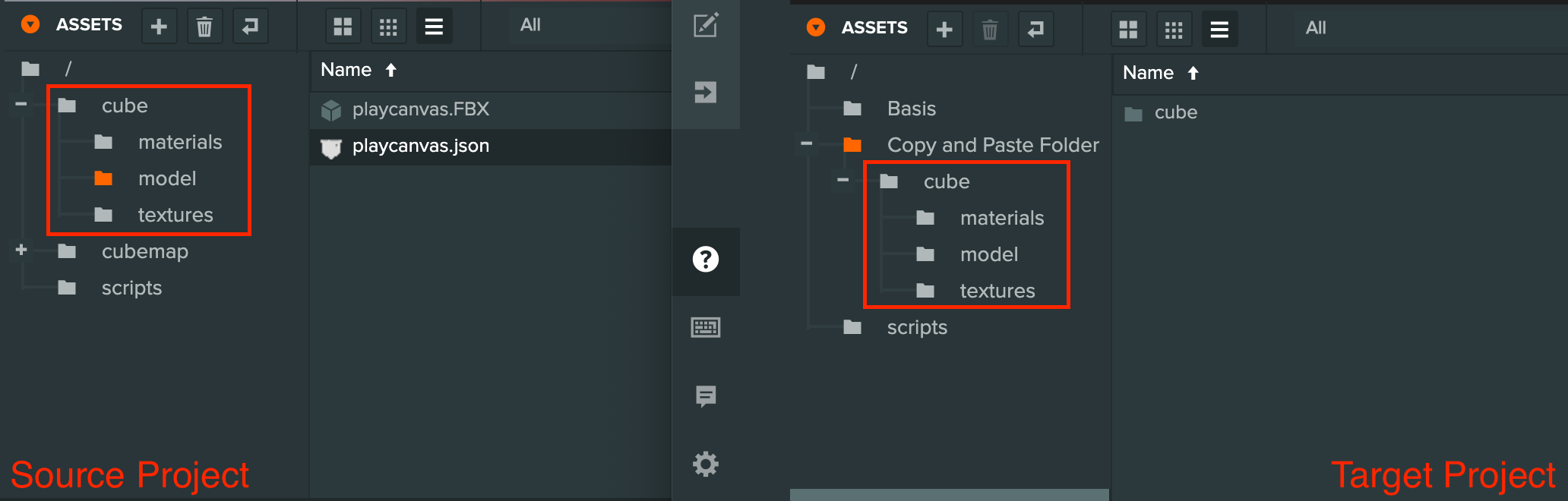
再利用可能なライブラリやアセットにこの機能を使用する場合は、他のプロジェクトに簡単にコピー&ペーストできるルートレベルのフォルダに含めることをお勧めします。これにより、プロジェクトのフォルダ構造がよりシンプルでクリーンに保たれます。
アセットのコピー&ペーストは、同じ名前の既存のアセットを上書きせず、新しいアセットを作成することに注意してください。
参照の確認
特定のシーン内でアセットがどこで使用(または参照)されているかを知ることが役立つ場合があります。エディタがアセットの参照を検出できない場合、サムネイルに小さなドットが表示されます:
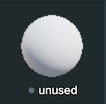
エディタはコードで行われたアセットへの参照を検出できないことに注意してください。このインジケータに基づいてアセットを削除する前に、慎重に検討してください!
アセットに参照がある場合は、参照コンテンツメニュー項目から確認できます:
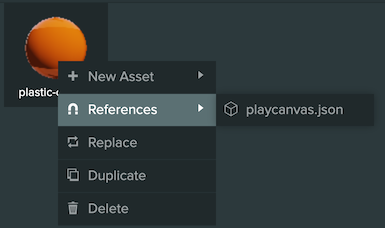
参照を選択すると、インスペクターパネルに読み込まれます。