シーンを構築する
PlayCanvas Web Components を使用して、シンプルな3Dシーンをステップバイステップで構築しましょう。最後まで進めると、青空の下、地面の上に置かれた色付きの球体がシェーディング付きで表示され、各行が何をしているのかも理解できるようになります。
以下の各スニペットは、ページの body の中身全体です。周囲のHTML(インポートマップ、scriptタグ、スタイル)は開始のボイラープレートです。開始のページを終えている場合は、そのシーンをいったん空にしてください。ここでは同じシーンをゼロから作り直し、さらに先へ進みます。
開始点
まず、<pc-app> および <pc-scene> 要素を使用して、アプリケーションの基本構造をHTMLの body に追加しましょう。
<pc-app>
    <pc-scene>
    </pc-scene>
</pc-app>
これにより、空の3Dシーンが作成されます。しかし、まだ何もレンダリングされたものは見えません。カメラとコンテンツが必要です。
<pc-camera></pc-camera> のように、必ず終了タグを書いてください。HTMLには自己終了するカスタム要素はありません。ブラウザは <pc-camera /> を開始タグとして読むため、その後に続く要素はすべてカメラの中にネストされてしまいます。
カメラを追加する
シーンを表示するには、カメラが必要です。<pc-entity> および <pc-camera> 要素を使用してシーンにカメラを追加できます。
<pc-app>
    <pc-scene>
        <pc-entity name="camera" position="0 0 5">
            <pc-camera></pc-camera>
        </pc-entity>
    </pc-scene>
</pc-app>
正のZ軸方向に5単位離れた位置にカメラエンティティを追加しました。デフォルトでは、カメラは負のZ軸方向を向くため、カメラは現在原点を見ています。この時点では、レンダリングされたシーンは単色の灰色(カメラのデフォルトのクリアカラー)です。

灰色の何もない空間ですが、レンダラーが動いている証拠です。
オブジェクトを追加する
シーンには映すものが必要です。<pc-render> 要素を使用して、球体を追加しましょう。
<pc-app>
    <pc-scene>
        <pc-entity name="camera" position="0 0 5">
            <pc-camera></pc-camera>
        </pc-entity>
        <pc-entity name="sphere">
            <pc-render type="sphere"></pc-render>
        </pc-entity>
    </pc-scene>
</pc-app>
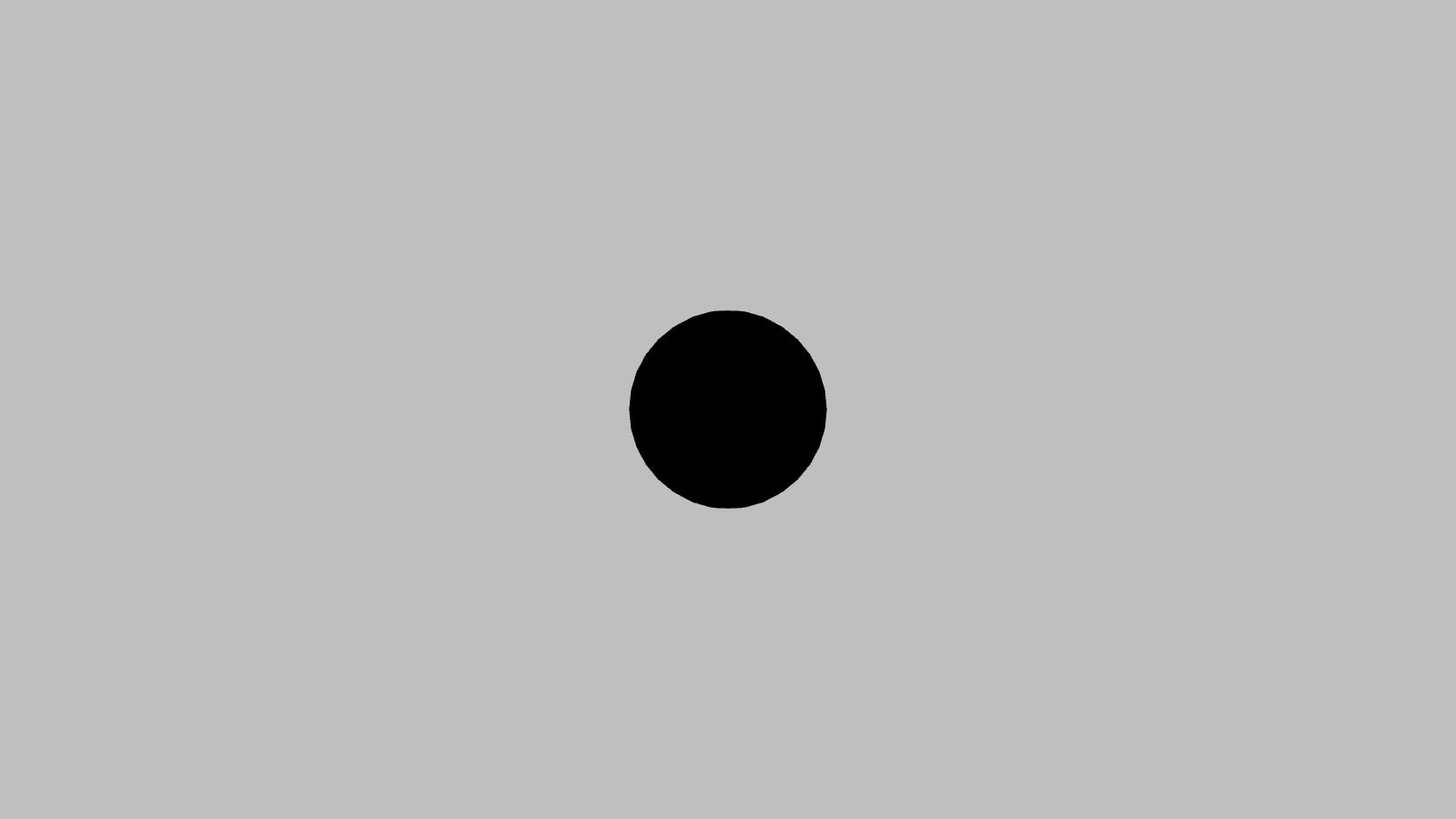
画面の中央に暗い円が現れます。球体は確かにそこにあるのですが、シーンにライトがないため表面には光がまったく当たらず、黒いシルエットとしてレンダリングされています。
ライトを追加する
これを解決しましょう。<pc-light> 要素を使用して、カメラと球体の間に指向性ライトを追加します。
<pc-app>
    <pc-scene>
        <pc-entity name="camera" position="0 0 5">
            <pc-camera></pc-camera>
        </pc-entity>
        <pc-entity name="light" rotation="45 45 0">
            <pc-light type="directional"></pc-light>
        </pc-entity>
        <pc-entity name="sphere">
            <pc-render type="sphere"></pc-render>
        </pc-entity>
    </pc-scene>
</pc-app>
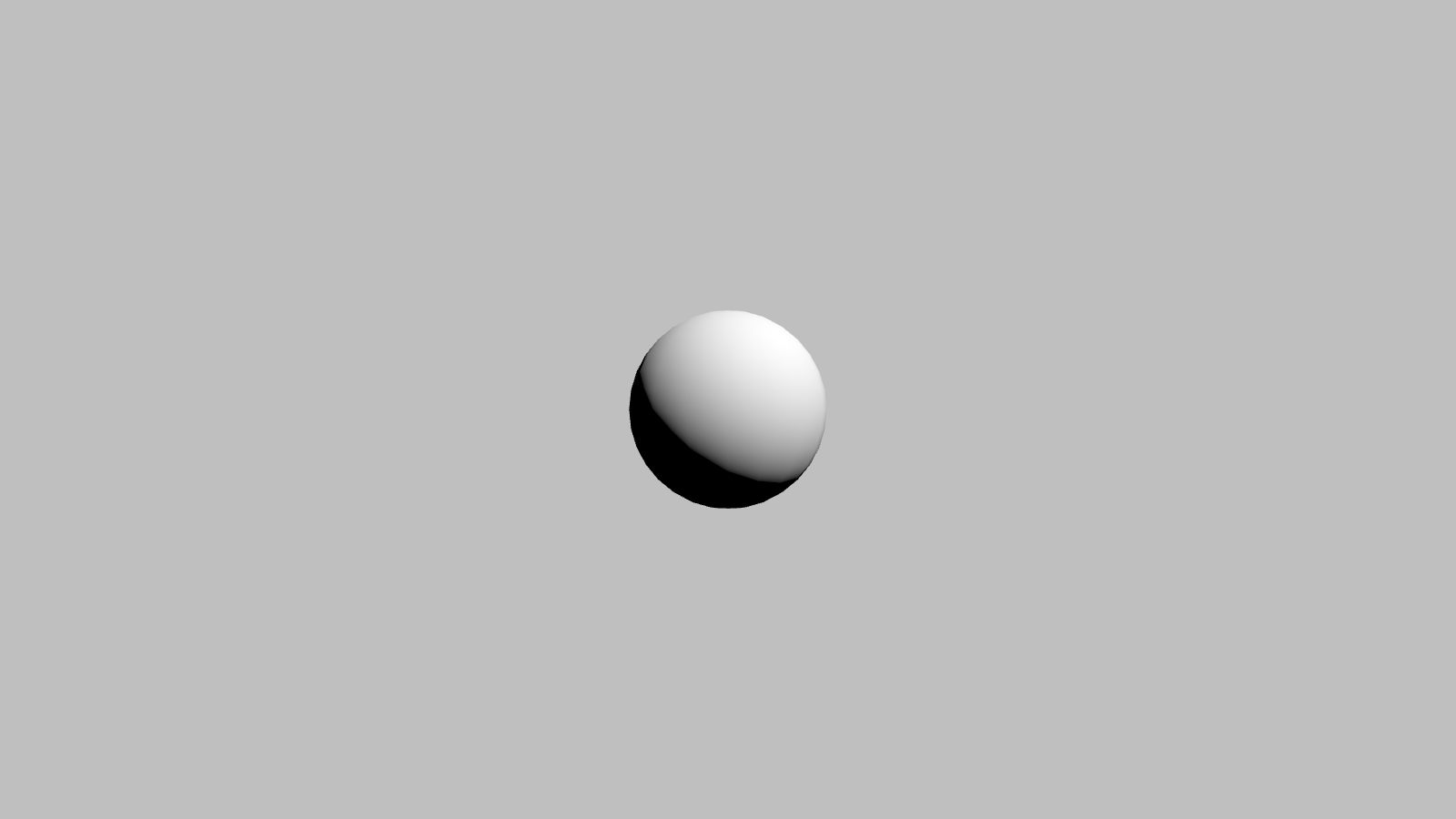
ライトは角度を付けて回転させてあり、正面から照らすよりも興味深いシェーディングが生まれます。球体が一気に生き生きとしました。
色を追加する
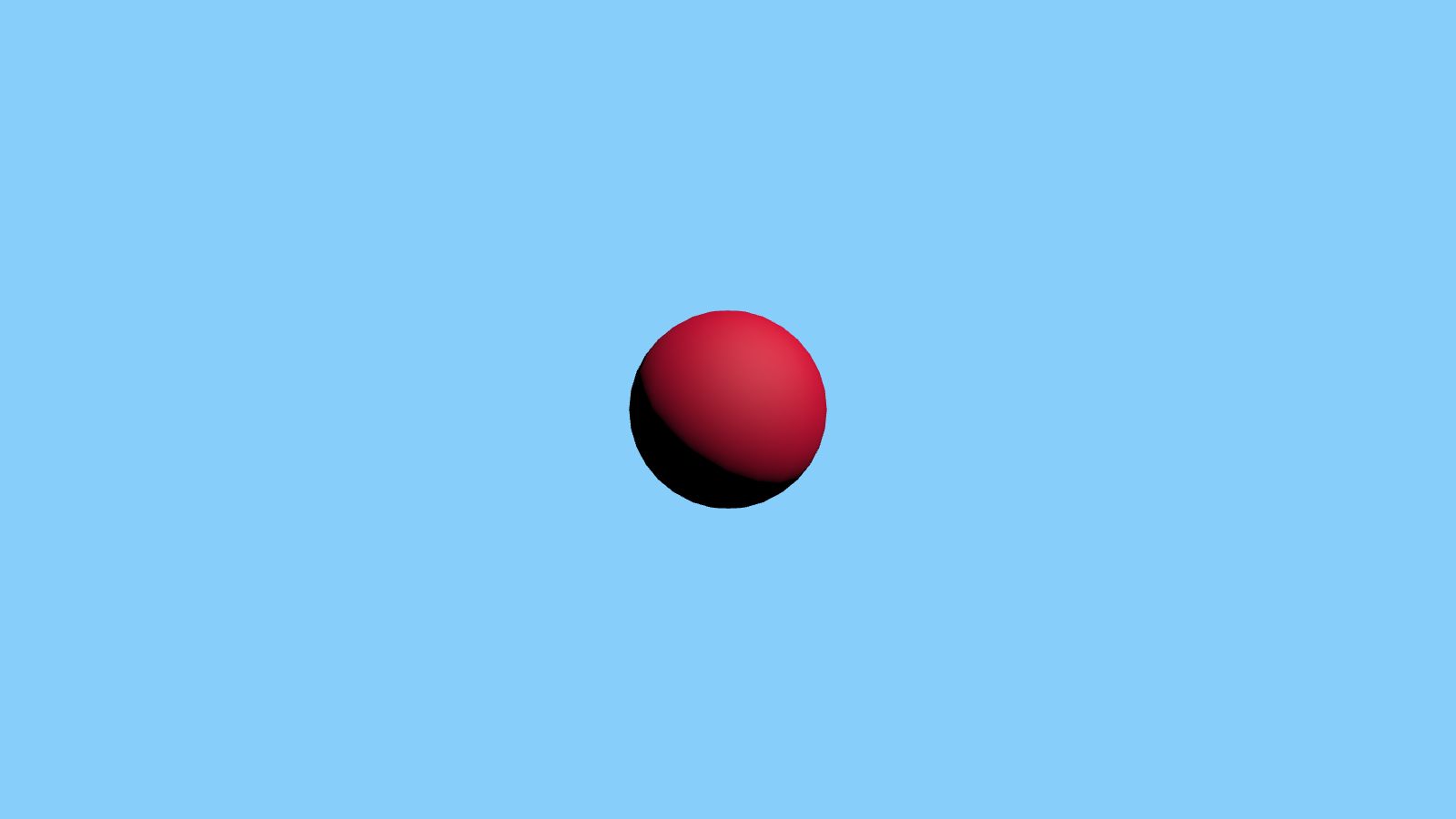
ここまでは、白いマテリアルと灰色のクリアカラーという、すべてデフォルトの見た目でした。ここに自分の色を加えてみましょう。マテリアルは <pc-material> 要素で定義します。この要素は(特定のシーンの一部ではなく共有リソースなので)<pc-app> の直下に置き、レンダーコンポーネントの material 属性から id で参照して適用します。あわせて、カメラの clear-color 属性で背景色も変更します。
<pc-app>
    <pc-material id="crimson" diffuse="crimson"></pc-material>
    <pc-scene>
        <pc-entity name="camera" position="0 0 5">
            <pc-camera clear-color="lightskyblue"></pc-camera>
        </pc-entity>
        <pc-entity name="light" rotation="45 45 0">
            <pc-light type="directional"></pc-light>
        </pc-entity>
        <pc-entity name="sphere">
            <pc-render type="sphere" material="crimson"></pc-render>
        </pc-entity>
    </pc-scene>
</pc-app>
ここで使っている2つの色の値は、どちらもCSSカラー名です。カラー属性は16進数コードやスペース区切りの数値も受け付けます。詳しい規約は属性を参照してください。
シーンに地面を追加する
何もない空間にオブジェクトを浮かべるだけでは、できることに限りがあります。球体が載る場所を用意しましょう。plane プリミティブを拡大して地面にし、2つ目のマテリアルを適用します。球体プリミティブの直径は1ユニットなので、position="0 0.5 0" に持ち上げると平面のちょうど真上に載ります。また、シーン全体がフレームに収まるようにカメラを持ち上げて傾け、cast-shadows 属性でライトが影を落とすようにします。これは、存在するだけで有効になるBoolean属性です(属性を参照)。ライトの2つのバイアス属性は、各サーフェスが自分自身に影を落とすのを防ぎます。これがないと球体と地面が縞模様に崩れます。これはシャドウアクネと呼ばれるアーティファクトです(シャドウアーティファクトの解消を参照)。
<pc-app>
    <pc-material id="crimson" diffuse="crimson"></pc-material>
    <pc-material id="gray" diffuse="lightgray"></pc-material>
    <pc-scene>
        <pc-entity name="camera" position="0 1.5 6" rotation="-10 0 0">
            <pc-camera clear-color="lightskyblue"></pc-camera>
        </pc-entity>
        <pc-entity name="light" rotation="45 45 0">
            <pc-light type="directional" cast-shadows normal-offset-bias="0.05" shadow-bias="0.2"></pc-light>
        </pc-entity>
        <pc-entity name="sphere" position="0 0.5 0">
            <pc-render type="sphere" material="crimson"></pc-render>
        </pc-entity>
        <pc-entity name="ground" scale="8 1 8">
            <pc-render type="plane" material="gray"></pc-render>
        </pc-entity>
    </pc-scene>
</pc-app>
完成したシーンが実際に動いているのが以下です。マークアップは同じで、編集することもできます。入力するとプレビューが再実行されます。
<pc-app>
    <pc-material id="crimson" diffuse="crimson"></pc-material>
    <pc-material id="gray" diffuse="lightgray"></pc-material>
    <pc-scene>
        <pc-entity name="camera" position="0 1.5 6" rotation="-10 0 0">
            <pc-camera clear-color="lightskyblue"></pc-camera>
        </pc-entity>
        <pc-entity name="light" rotation="45 45 0">
            <pc-light type="directional" cast-shadows normal-offset-bias="0.05" shadow-bias="0.2"></pc-light>
        </pc-entity>
        <pc-entity name="sphere" position="0 0.5 0">
            <pc-render type="sphere" material="crimson"></pc-render>
        </pc-entity>
        <pc-entity name="ground" scale="8 1 8">
            <pc-render type="plane" material="gray"></pc-render>
        </pc-entity>
    </pc-scene>
</pc-app>
次のような変更を試してみてください。
- 太陽を低くする。ライトのエンティティを
rotation="70 45 0"にすると、影が長く伸びます。 normal-offset-biasとshadow-biasを削除して、これらが防いでいるシャドウアクネを確認する。- 球体の
typeを"box"に変える。ボックスのプリミティブも1ユニット四方なので、地面の上にぴったり載ったままです。
これで1つのシーンの完成です。カメラ、ライト、ジオメトリ、マテリアルのすべてを、HTMLだけで構成しました。
要素の階層
いま構築した構造は、すべてのPlayCanvas Web Componentsドキュメントに共通するルールに従っています。
pc-app ................... アプリケーション
├── pc-material .......... アプリレベルのリソース(pc-asset も同様)
└── pc-scene ............. エンティティ階層のルート
    └── pc-entity ........ シーングラフのノード(エンティティはネスト可能)
        └── pc-camera .... エンティティに機能を与えるコンポーネント
                           (pc-light、pc-render なども同様)
<pc-scene>、<pc-material>、<pc-asset>は<pc-app>の直下に置きます。<pc-entity>は<pc-scene>または別のエンティティの直下に置きます。エンティティをネストしてトランスフォーム階層を構築します。エンティティのposition、rotation、scaleは親に対するローカル値です。<pc-camera>、<pc-light>、<pc-render>などのコンポーネント要素はエンティティの直下に置き、それぞれがそのエンティティに機能を与えます。- 誤った場所に置かれた要素は、どこに置くべきかを示すコンソール警告をログに出力します。記述の際はコンソールを開いておきましょう。各タグの配置ルールはリファレンスページに記載されています。
次のステップ
- モデルの読み込み — プリミティブをglTFやGLBモデルに置き換え、その内部に手を入れます。
- 属性 — いま使った値の規約(Boolean、カラー、ベクトルなど)です。
- スクリプトで動作を追加する — オブジェクトを動かしましょう。エンジンには
cameraControlsのような既製のスクリプトも同梱されており、マウスでシーンを周回できます。 - タグリファレンス — 宣言できる残りすべての要素です。
- サンプル — Basic Shapes は、いま構築したシーンの拡大版です。