ワールド空間UI
ワールド空間のインターフェースは、シーンの中に置かれます。壁の標識、機械の操作パネル、キャラクターの上のネームタグ、XRのメニューなどです。HUDと同じエレメントで作られ、シーンのカメラから他のオブジェクトと同じように見えるワールド空間のスクリーン上に配置されます。
ワールド空間のスクリーン
ワールド空間のスクリーンは、そのエンティティのトランスフォームによって配置されます。resolutionはエンティティのローカル単位でのサイズで、スクリーンはエンティティを中心に配置されます。
- Engine
- Editor
- React
- Web Components
// 400 × 240単位のパネルを1.6 × 0.96メートルにスケールし、2メートルの高さに置く
const sign = new pc.Entity('sign');
sign.addComponent('screen', {
    screenSpace: false,
    resolution: [400, 240]
});
sign.setLocalScale(0.004, 0.004, 0.004);
sign.setPosition(0, 2, -3);
app.root.addChild(sign);

const background = new pc.Entity('background');
background.addComponent('element', {
    type: pc.ELEMENTTYPE_IMAGE,
    anchor: [0, 0, 1, 1],
    margin: [0, 0, 0, 0],
    color: new pc.Color(0.16, 0.18, 0.23)
});
sign.addChild(background);

const title = new pc.Entity('title');
title.addComponent('element', {
    type: pc.ELEMENTTYPE_TEXT,
    fontAsset: font.id,
    text: 'Exit',
    fontSize: 96,
    anchor: [0.5, 0.5, 0.5, 0.5],
    pivot: [0.5, 0.5]
});
sign.addChild(title);
ヒエラルキーで + をクリックし、User Interface › 3D Screenを選択します。そのエンティティはスケール0.01で作成されます。上の標識の場合は、スクリーンのResolutionを400 × 240に、エンティティのスケールを0.004に設定します。次に、シーン内でエンティティを配置して回転させ、2Dスクリーンの場合と同じようにその下にエレメントを追加します。
<Entity name="sign" position={[0, 2, -3]} scale={[0.004, 0.004, 0.004]}>
  <Screen screenSpace={false} resolution={[400, 240]} />
  <Entity name="background">
    <Element type="image" anchor={[0, 0, 1, 1]} margin={[0, 0, 0, 0]} color="#292e3b" />
  </Entity>
  <Entity name="title">
    <Element type="text" fontAsset={font} text="Exit" fontSize={96}
      anchor={[0.5, 0.5, 0.5, 0.5]} pivot={[0.5, 0.5]} />
  </Entity>
</Entity>
<pc-entity name="sign" position="0 2 -3" scale="0.004 0.004 0.004">
    <pc-screen resolution="400 240"></pc-screen>
    <pc-entity name="background">
        <pc-element type="image" anchor="0 0 1 1" margin="0 0 0 0" color="#292e3b"></pc-element>
    </pc-entity>
    <pc-entity name="title">
        <pc-element type="text" font-asset="arial" text="Exit" font-size="96"
                    anchor="0.5 0.5 0.5 0.5" pivot="0.5 0.5"></pc-element>
    </pc-entity>
</pc-entity>
サイズとスケール
ワールド空間のスクリーンのメートル単位のサイズは、解像度にエンティティのスケールを掛けたものです。解像度は2Dのインターフェースと同じようにレイアウトに合わせて選び、スケールはワールドでのサイズに合わせて選びます。
| 解像度 | スケール | メートル単位のサイズ | フォントサイズ32のテキスト |
|---|---|---|---|
| 640 × 320 | 0.01 | 6.4 × 3.2 | 高さ32 cm |
| 400 × 240 | 0.004 | 1.6 × 0.96 | 高さ12.8 cm |
| 1000 × 600 | 0.001 | 1 × 0.6 | 高さ3.2 cm |
ワールド空間のスクリーンにはスケールモードがありません。エレメントはワールド内で同じサイズのままなので、遠くから見るほど小さく見えます。
裏側から見た場合
ワールド空間のスクリーンは片面です。裏側からは描画されず、エレメントは入力を受け取りません。両側から読む標識には、2つのスクリーンを背中合わせに置き、2つ目をy軸を中心に180度回転させます。
深度と描画順
ワールド空間のエレメントはデフォルトでUIレイヤーにあり、このレイヤーはシーンの他の部分の後に描画されます。エレメントはシーンに対して深度テストされるため壁に隠れますが、カメラがCameraFrameを通してレンダリングする場合は例外です。その場合、UIレイヤーはポストプロセスの後にシーンの深度なしで描画されるため、ワールド空間のエレメントが壁越しに見えてしまいます。代わりにシーンの一部として描画する方法は、ワールド空間UIとポストプロセスを参照してください。
カメラの方を向ける
ネームタグのように常に見る人の方を向くべきパネルは、毎フレームカメラの回転をコピーできます。これによりパネルは常にビューと平行になり、テキストが斜めから見えることはありません。
app.on('update', () => {
    nameTag.setRotation(camera.getRotation());
});
キャラクターの上のラベル
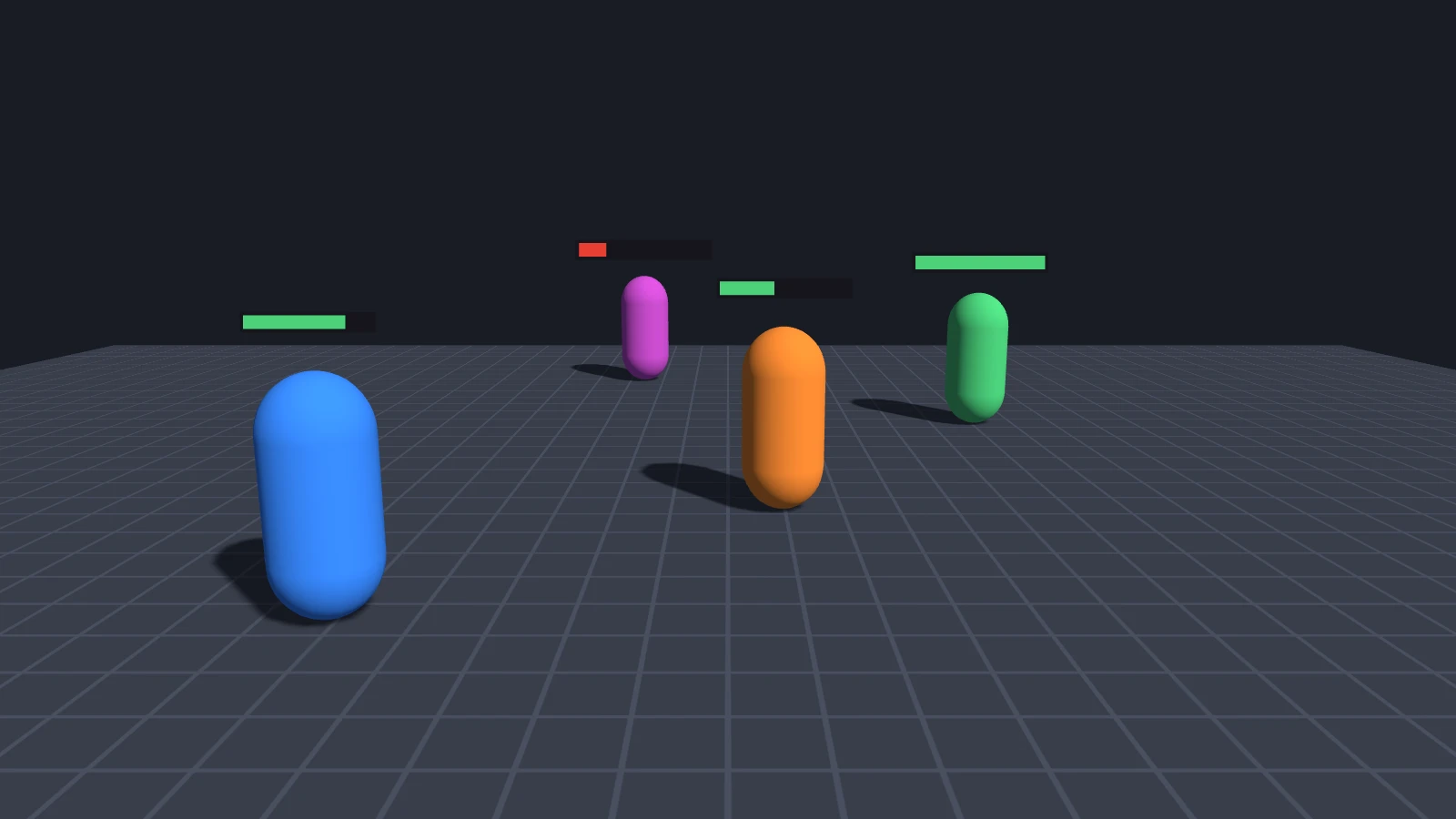
キャラクターの上のラベル、ヘルスバー、マーカーは、2つの方法で描画できます。
| キャラクターの子としてのワールド空間のスクリーン | 毎フレームキャラクターの位置に移動するスクリーン空間のエレメント | |
|---|---|---|
| 画面上のサイズ | 遠いほど小さい | 常に同じ |
| 壁に隠れる | はい(カメラがCameraFrameを使う場合を除く) | いいえ(シーンの上に描画される) |
| カメラの方を向く | カメラの方を向けるを使った場合のみ | 常に向く |
ワールド空間のスクリーンは、キャラクターのエンティティの子として頭上に配置され、キャラクターと一緒に動きます。代わりにスクリーン空間のエレメントを配置するには、カメラのworldToScreenでキャラクターがキャンバス上のどこにあるかを求め、それをスクリーンの単位に変換します。
// ラベルはスクリーン空間のスクリーン上にあり、その左下隅にアンカーされている(アンカーは0, 0, 0, 0)
const head = new pc.Vec3();
const onCanvas = new pc.Vec3();
const inView = new pc.Vec3();
const overHead = new pc.Vec3(0, 2.2, 0);

app.on('update', () => {
    head.add2(character.getPosition(), overHead);
    // キャンバスの左上隅からのCSSピクセル位置
    camera.camera.worldToScreen(head, onCanvas);

    // キャラクターがカメラの後ろにあるときはラベルを隠す。それはビュー空間での奥行きでわかり、
    // カメラの前にある点のzは負になる
    camera.camera.viewMatrix.transformPoint(head, inView);
    label.enabled = inView.z < 0;

    // 1 CSSピクセルは描画バッファのcanvas.width / canvas.clientWidthピクセルで、1スクリーン単位は
    // 描画バッファのscreen.scaleピクセル。スクリーンのy軸は上向き、キャンバスのy軸は下向き
    const canvas = app.graphicsDevice.canvas;
    const units = (canvas.width / canvas.clientWidth) / screen.screen.scale;
    label.setLocalPosition(onCanvas.x * units, (canvas.clientHeight - onCanvas.y) * units, 0);
});
ラベルがその点の上に乗るように、ラベルのピボットを下辺の中央(0.5, 0)にします。ラベルが多い場合は、1つのupdateハンドラーからすべてを更新し、遠くにいるキャラクターや画面外のキャラクターはスキップします。
ラベルはHTML要素にすることもでき、変換なしで同じCSSピクセルに配置できます。HTMLとCSSを参照してください。
操作
入力が有効なワールド空間のエレメントは、スクリーン空間のエレメントと同じイベントを、マウス、タッチ、XRコントローラーから受け取ります。カメラは、エレメントがあるレイヤーをレンダリングしている必要があります。スクリーン空間のエレメントが先にテストされ、重なり合うワールド空間のスクリーンの間では、距離に関係なく優先度の高い方がイベントを受け取ります。どのエレメントがイベントを受け取るかを参照してください。
関連情報
- スクリーン - スクリーン空間とワールド空間、解像度とスケーリング
- XRのUI - XRでのワールド空間のパネル、コントローラー、手
- 描画順とパフォーマンス - レイヤー、カメラ、深度
- Screenコンポーネント、
<pc-screen>、ScreenComponent - スクリーンのすべてのプロパティのリファレンス