シーンページ
https://superspl.at/scene/<hash>にあるシーンページは、公開済みスプラットの公開フェイスです。Editorで作成し、Studioでキュレーションした内容のすべてが、訪問者にはここに表示されます。オーナーには、Studioを開いたりManageに戻ったりする追加のコントロールが見えます。
訪問者はPlayCanvasアカウントなしでシーンページを閲覧できます。スプラットへのいいね、コメント投稿、クリエイターのフォローにはアカウントが必要です。
訪問者に表示されるもの
シーンのコンテンツは、中央の埋め込みビューアと、メタデータやアクションのある右側のサイドバーに分かれています。
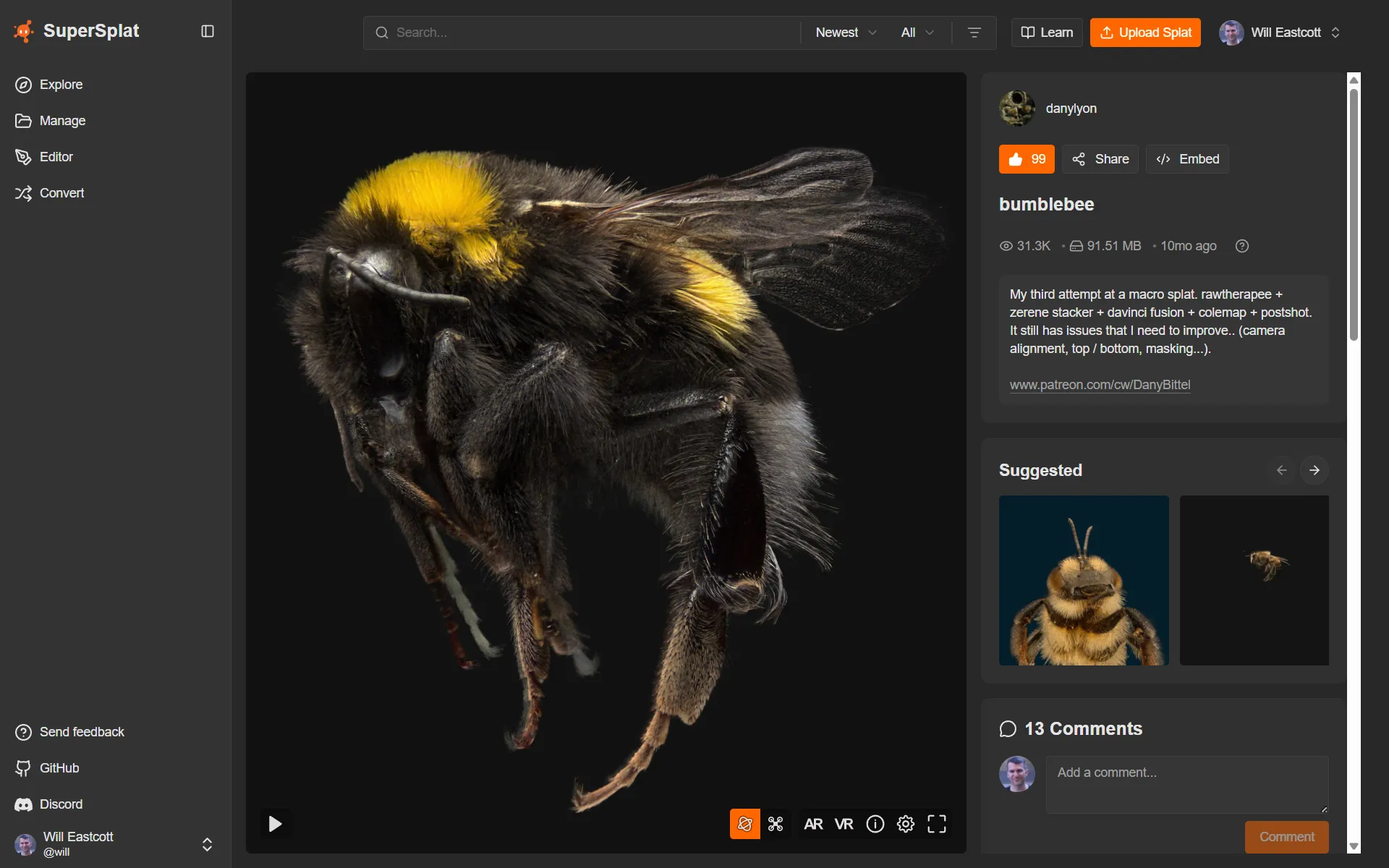
埋め込みビューア
ビューアはオープンソースのSuperSplat Viewerで、iframe内でレンダリングされます。Studioで設定したカメラ、注釈、ポストエフェクト、スカイボックス、コリジョンに加え、エディターから公開したカメラアニメーションも、すべてここに反映されます。訪問者はオービット、パン、ズーム、注釈間の移動、(コリジョンが設定されていれば)シーン内のウォークスルーが行えます。
サイドバーのメタデータ
| フィールド | 表示内容 |
|---|---|
| Title | Edit Splatダイアログで設定した見出し。 |
| Author | クリエイターのユーザープロファイルへのリンク付きチップ。Followボタンでクリエイターをフォローできます。 |
| Views | 総閲覧数。 |
| Likes | 総スター数。あなたがこのスプラットにいいねしていればハイライトされます。 |
| Visibility badge | PublicまたはUnlisted。 |
| Software used | Edit Splatダイアログでタグ付けしたツール(キャプチャ/トレーニングツール)のチップ。 |
| Description | Edit Splatダイアログで設定した詳しい説明(サニタイズされたHTML)。 |
| Format / size | 公開済みスプラットのフォーマットとダウンロードサイズ。ツールチップ付き。 |
| Created | スプラットが公開された相対時刻。ホバーで正確な日付が表示されます。 |
アクションボタン
| ボタン | 動作 |
|---|---|
| Share | Shareダイアログを開きます。 |
| Embed | Embedダイアログを開きます。 |
| Download | Downloadダイアログを開きます。スプラットがダウンロード可能な場合にのみ表示されます。 |
| Like(スター) | スプラットへのあなたのいいねを切り替えます。ログインが必要です — 匿名の訪問者にはサインインが促されます。 |
オーナーにはこのシーンのStudioを開くEdit in Studioのエントリポイントも表示されます。
Shareダイアログ
Shareダイアログはソーシャルプラットフォームへのワンクリック共有と、コピー可能なリンクを提供します。
| アクション | 挙動 |
|---|---|
| Facebook / X / LinkedIn / Reddit | プラットフォームの共有インテントを、シーンのURLとタイトルが事前入力された状態で開きます。 |
| Copy link | シーンURLをクリップボードにコピーし、短い Copied! 確認を表示します。 |
Embedダイアログ
Embedダイアログは、自分のウェブページに貼り付けられる<iframe>スニペットを提供します。スニペットはシーンの公開URLを参照するため、Studioでの変更は自動的に反映されます。
| フィールド | 説明 |
|---|---|
| Iframe snippet | コピー可能な<iframe>タグ。 |
| Size presets | いくつかの一般的な埋め込みサイズから選ぶか、レスポンシブレイアウトを使います。 |
superspl.atを参照するのではなく、ビューアの自前コピーをホストしてスプラットを自己完結型のファイルにバンドルしたい場合は、ビューアのセルフホスティングを参照してください。
Downloadダイアログ
Downloadボタンは、Manageページでオーナーがスプラットに対してDownloadableを有効にしている場合にのみ表示されます。クリックするとDownloadダイアログが開き、以下を提供します:
| セクション | 内容 |
|---|---|
| Targets | ダウンロードできるフォーマットの一覧 — 通常は元の公開フォーマット、圧縮済みPLY、自己完結型のHTMLビューア、(シーンにコリジョンがある場合は)voxel.zip。各エントリにはファイルサイズが表示されます。 |
| License | オーナーが選んだクリエイティブ・コモンズライセンスを表示する展開可能なセクション。CCアイコン、概要、Open Licenseリンク、貼り付け可能なクレジット文を生成するCopy Creditボタンを表示します。 |
一部のダウンロード対象はオンデマンドで生成されます — ファイル生成中はダイアログに Preparing… の状態が表示され、その後ダウンロード可能になります。
コメント
ビューアの下にはコメントセクションがあります。サインインしていれば誰でもコメントを投稿でき、スプラットのオーナーは任意のコメントを削除できます。
- 各コメントには、投稿者のアバター、ユーザー名、タイムスタンプ、サニタイズされたHTML本文が表示されます。
- 個々のコメントにいいねできます(コメントごとのスターアイコン)。
- コメントリストはページネーションされ、1ページあたり最大100コメントが返されます。
- コメントは新しい順に並びます。
投稿にはPlayCanvasアカウントが必要です — 未認証の訪問者にはサインインを促すプロンプトが表示されます。
いいね(スター)
アクションバーのLikeボタンはワンクリックのトグルです。カウントはすぐに更新されます。いいねにはPlayCanvasアカウントが必要で、アカウントのない訪問者にはサインインが促されます。
おすすめスプラット
ページ下部近くのカルーセルが、関連するスプラットをいくつかおすすめします。任意のカードをクリックすると、そのシーンページへ移動します。
関連項目
- Studio — オーナーはStudioを使って、ここで訪問者が見るものを変更します
- Viewerの埋め込み — スプラットの表示方法をプログラム的に完全制御する場合
- Manage — メタデータの編集、公開範囲の変更、ダウンロード可否とライセンスの選択