はじめに
このガイドでは、生のスプラットファイルを、公開され共有可能なシーンページになるまで一通り仕上げます。所要時間は約10分で、SuperSplatのワークフロー全体(Editor → 公開 → Studio → 共有)に触れます。
始める前に
- スプラットファイル。 ガウシアンスプラッティングのトレーナーが出力した
.plyなら何でも使えます。.compressed.ply、.sog、.splat、.ksplat、.spz、XGRIDSの.lccファイルにも対応しています。まだファイルがない場合は、スプラットの作成でキャプチャの仕組みを、推奨ツールでファイルを生成するアプリの比較を確認してください。サンプルのバイカーで練習することもできます:Editorで開く。 - 無料のPlayCanvasアカウント(ステップ3で使用)。読み込みと編集にはアカウントは不要ですが、公開には必要です。アカウント作成を参照してください。
- 最新のブラウザ。 EditorはWebGPUで動作します。最新のChromeまたはEdge、Safari 26以降、あるいはWebGPUを有効にしたFirefoxをご利用ください。インストールは不要です。
1. Editorでスプラットを読み込む
superspl.at/editorを開き、ウィンドウ内の任意の場所にファイルをドロップします。File → Importからも読み込めます。
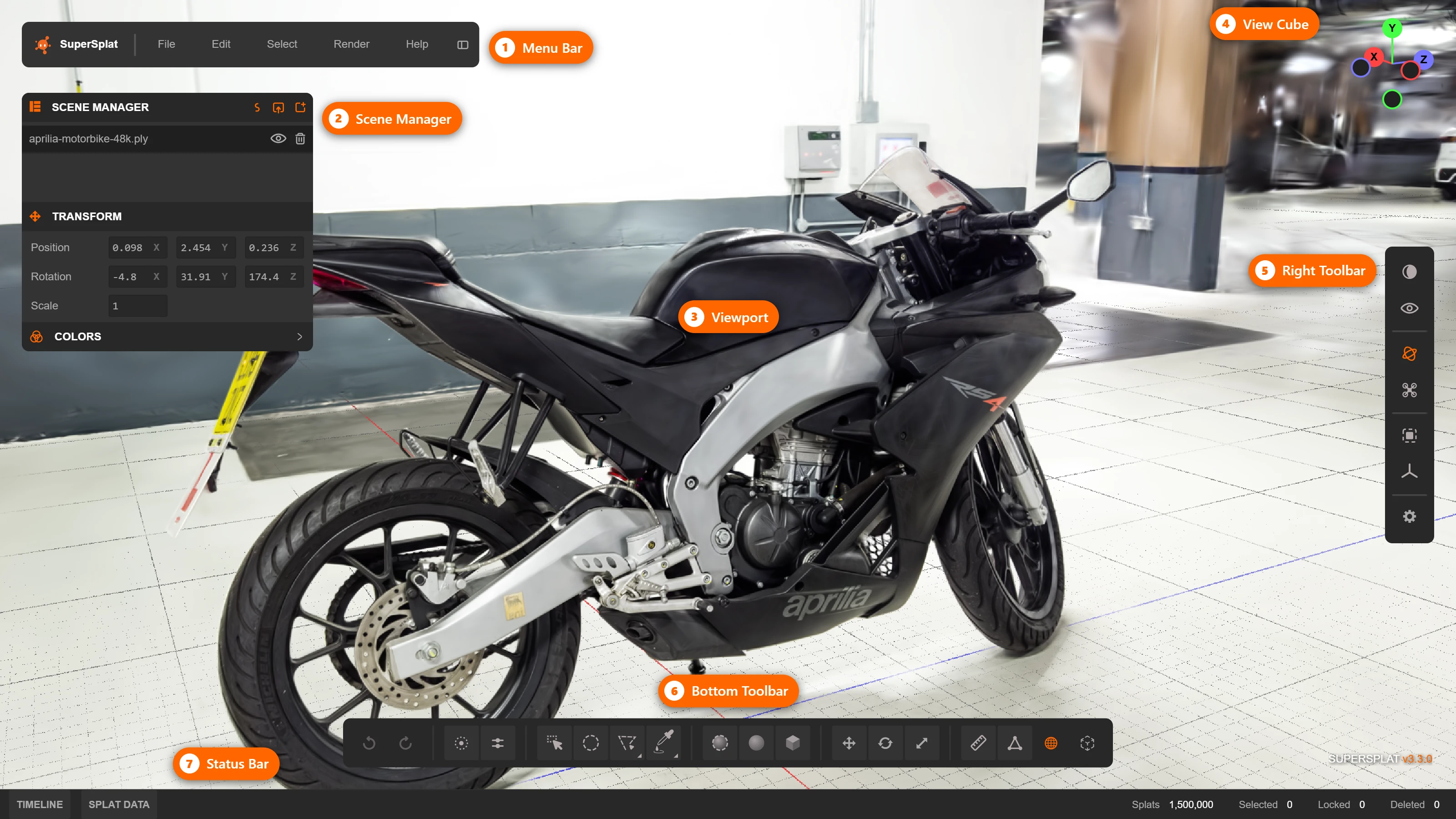
スプラットが表示されたら、操作に慣れましょう:
| 操作 | 動作 |
|---|---|
| 左ドラッグ | 注視点を中心に回転 |
| 右ドラッグ | パン |
| マウスホイール | ズーム |
| ダブルクリック | 注視点を設定 |
| Fキー | 現在の選択にカメラをフォーカス |
シーンが横倒しや上下逆になっている場合は、Scene Managerで選択し、トランスフォームコントロールで正しい向きに回転させます。トランスフォーム、計測、位置合わせを参照してください。操作の一覧はカメラコントロールにあります。
2. クリーンアップする
生のキャプチャの多くにはフローター(トレーナーが判断に迷った場所に浮かんでいる不要なガウシアン)が含まれています。これを取り除くことが、品質向上のもっとも大きな一手です。
- Selection Depth(下ツールバー左側の2つ目のトグル、またはNキー)をオンにして選択が可視サーフェスで止まるようにし、Tabを押してガウシアンの中心点を表示します。
- ツールバーから選択ツールを選びます:フローターを塗るように選択するBrush Selection、サーフェスに沿って3DでペイントするSphere Brush、3D領域をまとめて選択するSphere SelectionやBox Selection、孤立した部分を選ぶFlood Selectionなどです。Shiftを押しながらで選択に追加、Ctrlを押しながらで選択から除外できます。
- Deleteを押します。カメラを回して別の角度から確認し、繰り返します。
- 消しすぎてしまったら、Edit → Undoで戻すか、Select → Resetで削除したすべてのガウシアンを復元します。
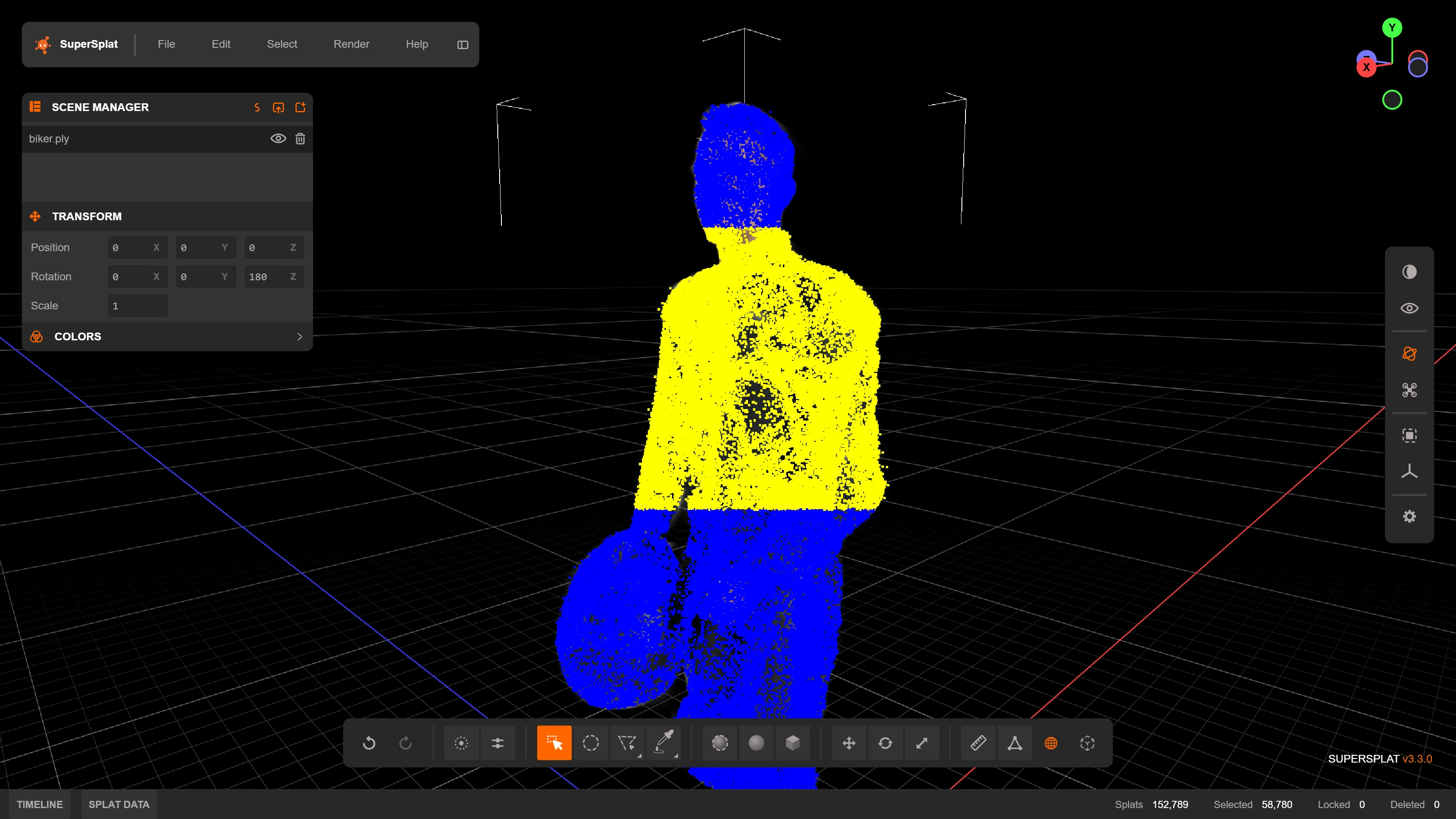
被写体の外側をすべて切り落とすには、残したい領域をBox SelectionまたはSphere Selectionで選択し、Select → Invertを選んでから削除します。選択とクリーンアップではすべてのツールとクリーンアップのレシピを、色と外観では露出や色味の調整を解説しています。
File → Saveを選ぶと.ssprojプロジェクトファイルが保存されます。編集内容とプロジェクトの設定が保持されるので、後で続きから作業できます。プロジェクトの管理を参照してください。
3. 公開する
- superspl.atにログインしていることを確認します(右上のLoginボタン)。ログイン中は、そこにアバターが表示されます。
- お気に入りの構図を決めます。公開されたシーンは、カメラをそのまま残した位置から始まります。
- File → Publishを選び、スプラットにTitleとDescriptionを入力して、Publishをクリックします。
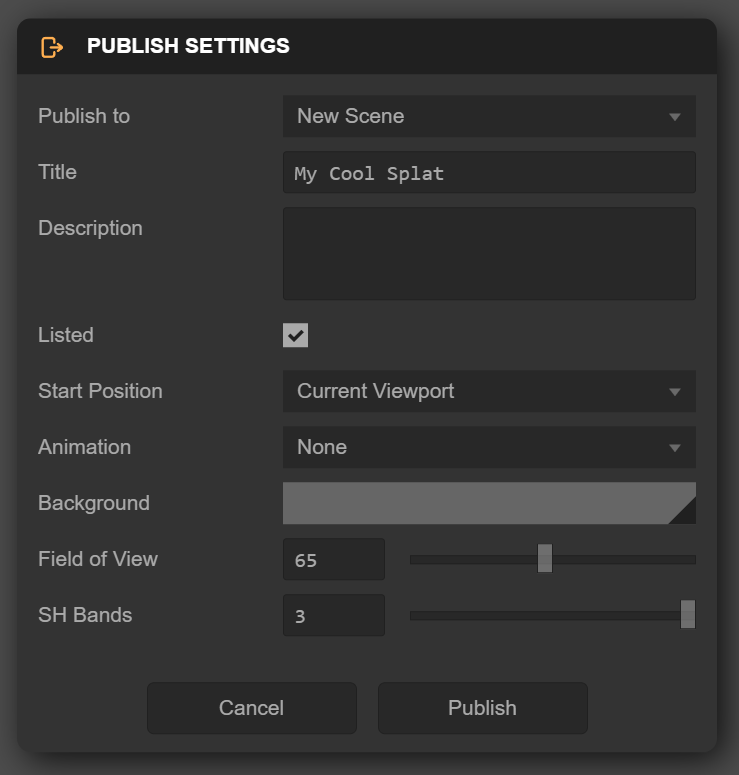
SOG形式への圧縮には少し時間がかかり、非常に大きなシーンでは数分かかることもあります。完了すると、新しいシーンページのURLがダイアログに表示されます。新しいスプラットはUnlisted(限定公開)です。リンクを知っている人は誰でも閲覧できますが、ステップ5でPublicにするまでExploreには表示されません。
ファイルに編集が必要なければ、Editorを省略できます。superspl.atのオレンジ色のUpload Splatボタンで直接公開できます。Direct Uploadを参照してください。
既存のシーンへの再公開を含む、ダイアログのすべてのオプションは公開で解説しています。
4. Studioでキュレーションする
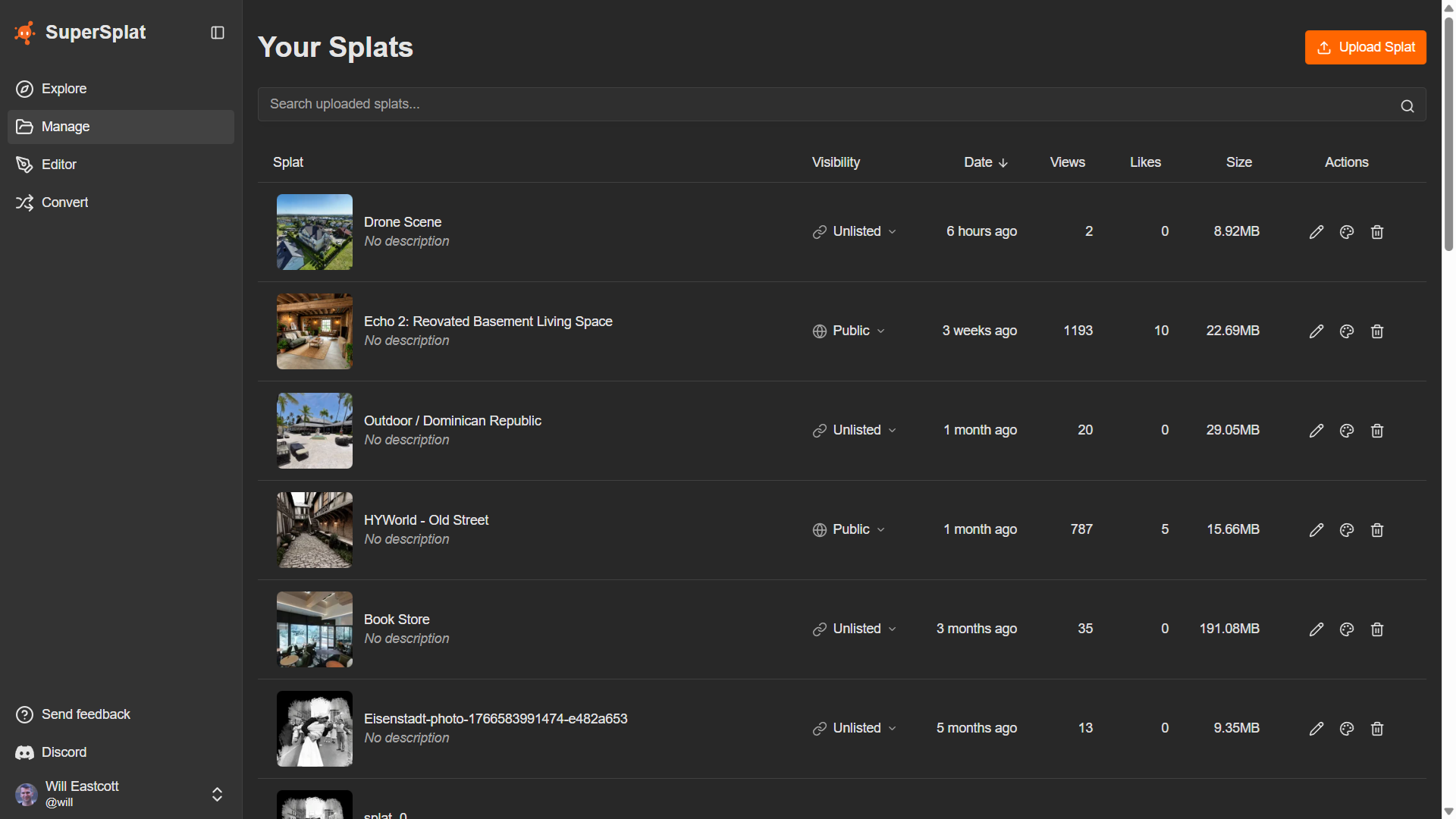
スプラットはManageページに表示されるようになりました。その行のOpen in Studio、またはシーンページのEdit in StudioをクリックするとStudioが開き、訪問者に見せる内容を作り込めます。
最初に試す価値のある3つのこと:
- 最初のショットを決める。 SceneタブのCamerasで、初期カメラの位置、ターゲット、視野角を設定し、訪問者が最良のアングルから始められるようにします。カメラを参照してください。
- ホットスポットを追加する。 Annotationsタブで細部に構図を合わせ、注釈を追加し、タイトルとテキストを付けます。訪問者はガイドツアーのようにホットスポットを順にクリックして巡ることができます。注釈を参照してください。
- 仕上げを加える。 Post Effectsで、控えめなBloomやVignetteを試したり、Tonemappingのカーブを選んだりしてみましょう。ポストエフェクトを参照してください。
満足したら、ヘッダーのSaveをクリックします。編集は自動保存されません。保存のたびに設定全体が公開されるため、訪問者はリロードするとすぐに更新を確認できます。
5. 共有する
superspl.at/scene/<hash>にあるシーンページを開きます。
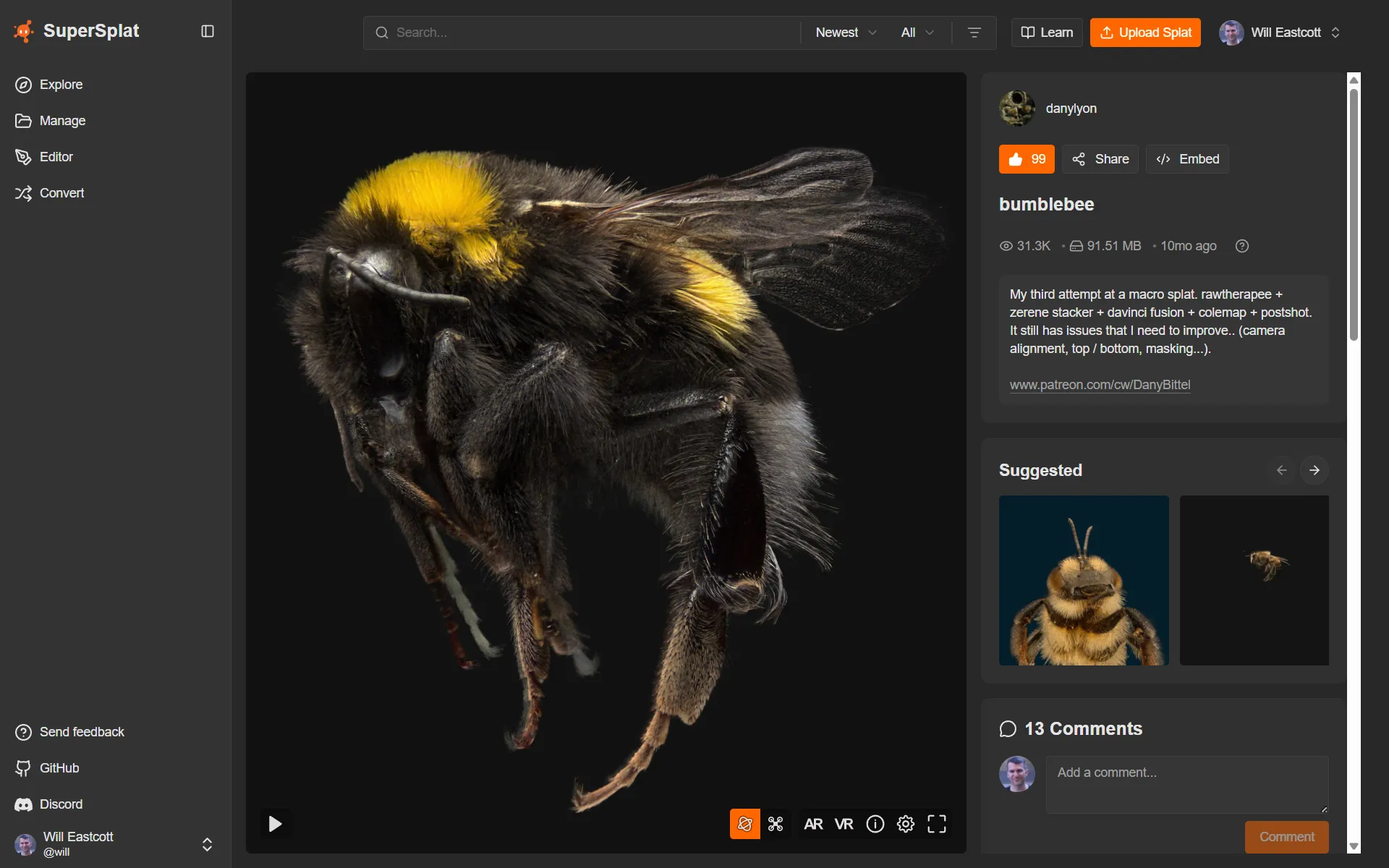
- Shareはリンクをコピーしたり、ソーシャルプラットフォームに投稿したりできます。
- Embedは、自分のウェブサイト向けの
<iframe>スニペットを提供します。後からStudioで変更した内容も自動的に反映されます。 - 訪問者がスプラットをダウンロードできるようにするには、ManageページでDownloadableを有効にし、Creative Commonsライセンスを選択します。
- Exploreや検索結果に表示させるには、ManageでVisibilityをPublicに切り替えます。
次のステップ
- キーボードショートカットでクリーンアップを高速化する。
- タイムラインでカメラをアニメーションさせ、フライスルーを公開する。
- コリジョンでシーンを一人称視点で歩けるようにする。
- Convertでブラウザを離れずに形式を変換したり、スプラットを軽量化したりする。
- ビューアのセルフホスティングで、どこにでもホストできる単一HTMLファイルをエクスポートする。
- APIと統合で自分のパイプラインから公開する。