公開
SuperSplat Editorからの公開では、編集したスプラットをsuperspl.atにアップロードします。アップロードされたスプラットはManageページに表示され、公開シーンページが割り当てられ、Studioで開いて視聴体験(カメラ、注釈、ポストエフェクト、スカイボックス、コリジョン)をキュレーションできます。
Editorを使わずに公開することもできます。superspl.atのホームページ(またはManageページ)にあるオレンジ色のUpload Splatボタンを押して、Direct Uploadフローで完成済みのスプラットファイルを直接公開できます。どちらの経路でも同じ場所に到達し、その後のツールも共通です。
superspl.atに公開する代わりに(または併用して)自前のサーバーで公開済みビューアをホストする方法については、ビューアのセルフホスティングを参照してください。
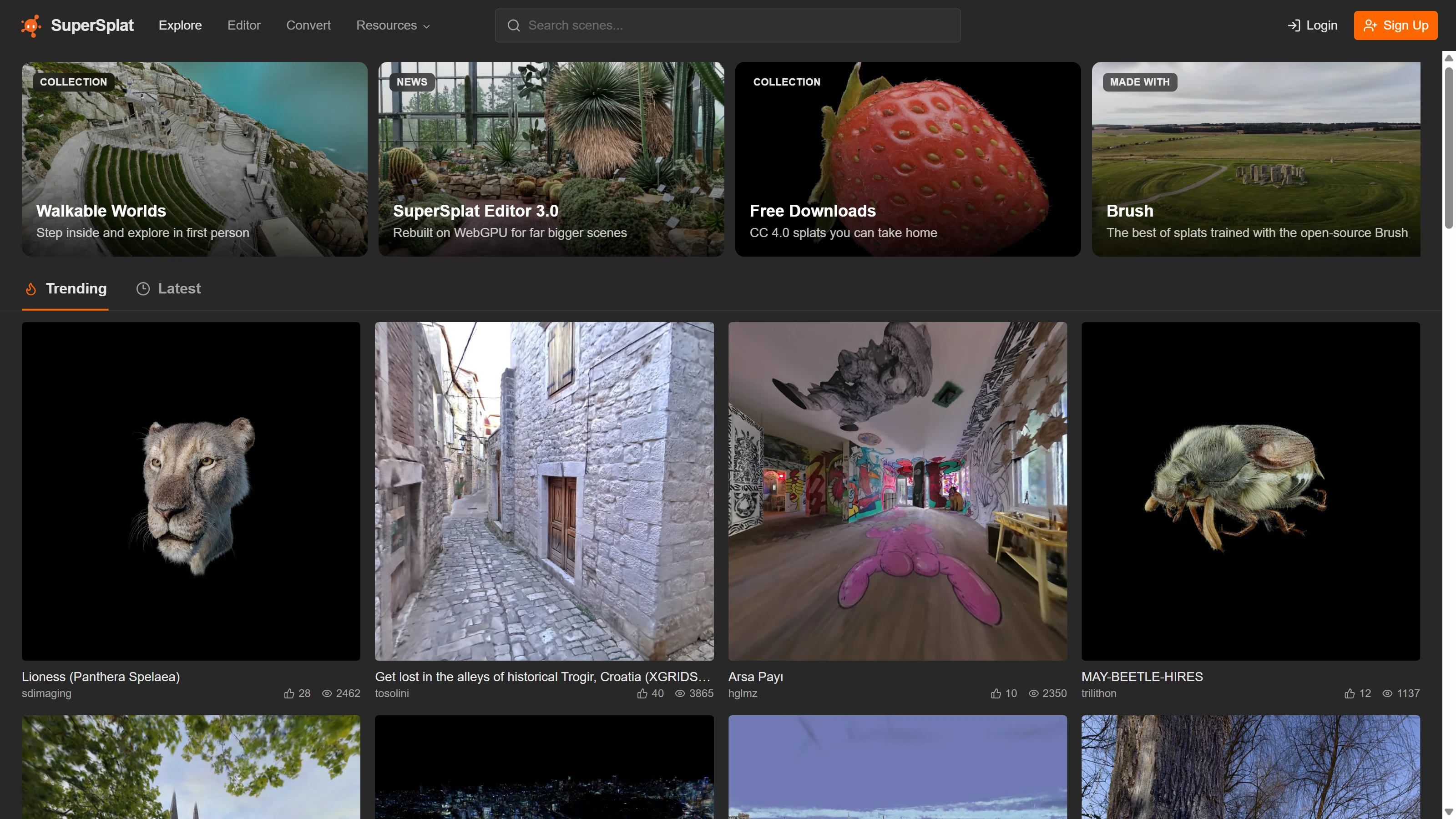
ログイン状態の確認
スプラットを公開するには、ログインしている必要があります。
始める前に、PlayCanvasアカウントを作成し、playcanvas.comにログインしている必要があります。次に、superspl.atにも(右上にある「Login」ボタンから)ログインしてください。superspl.atのページの右上にあなたのアカウントアバターが表示されていることを確認して、ログイン状態を確かめてください。
スプラットの公開
スプラットを公開するには:
-
Fileメニューを開きます。 -
Publishを選択します。 -
Publishダイアログのオプションを記入します: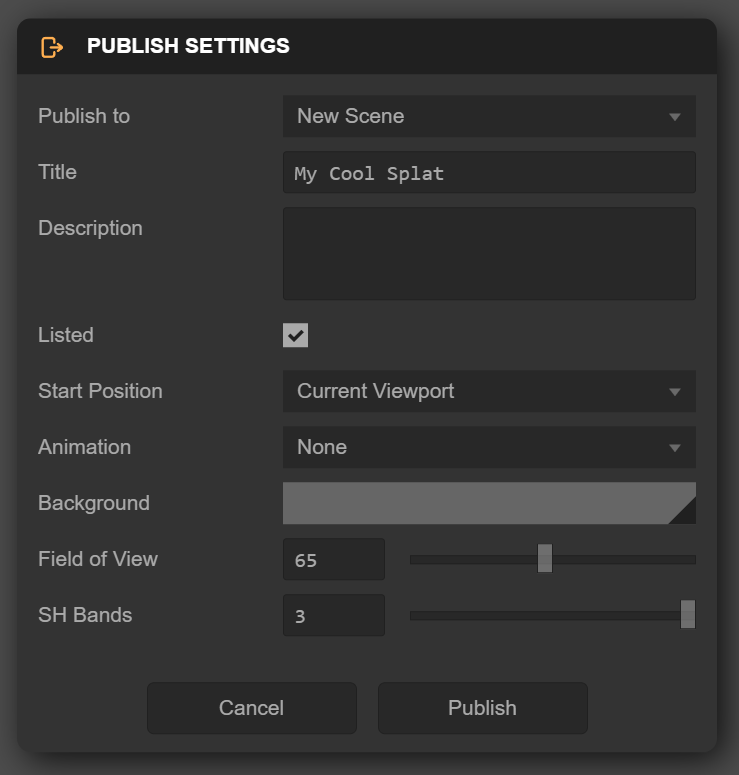
オプション 説明 Publish to シーンの公開先を選択します。New Scene(デフォルト)を選択すると新しいURLで全く新しいシーンを公開し、またはドロップダウンから既存の公開済みシーンの1つを選択して上書きします Title スプラット公開後にサムネイルの下に表示される短いタイトル Description スプラットのビューアーページでスプラットの下に表示されるテキストの説明 Background ビューアーの背景色。Editorの現在の背景色(Appearanceポップアップで設定)がデフォルトになります Field of View ビューアーのカメラの垂直視野角(度)。Editorカメラの現在の設定がデフォルトになります Animation 有効にすると、タイムラインで作成したカメラアニメーションがシーンにベイクされ、読み込み時に再生されます。タイムラインにキーフレームがある場合にのみ使用でき(その場合はデフォルトで有効)ます Loop Mode 含まれたカメラアニメーションのビューアでの再生方法:
• None: 1回再生して停止
• Repeat: 連続してループ
• Ping Pong: 順方向と逆方向の再生を繰り返し
タイムラインのループトグルから初期化されます - ループ有効ならRepeat、無効ならNoneGenerate LODs 公開されたスプラットが段階的にストリーミングされるように、複数のレベルオブディテールを生成します。広い範囲に及ぶ100万スプラット以上のシーンでは自動的に有効になります。ストリーミングとパフォーマンスを参照してください -
Publishを選択します。
公開されたシーンのカメラは、公開した瞬間のビューポートカメラのポーズから開始します。ダイアログを開く前に、お気に入りのビューでフレーミングしておきましょう。
新しいシーンは非公開(アンリスト)で公開されます - リンクを知っている人のみが発見できます。SuperSplatウェブサイトの検索結果にスプラットを表示させるには、公開後にManageページからリストに登録してください。
公開プロセス中にスプラットをSOGフォーマットに圧縮するのに数分かかる場合がありますので、しばらくお待ちください! ⏳
公開プロセスが完了すると、公開されたスプラットのURLが記載されたモーダルダイアログが表示されます。それをコピーして、好きな相手と共有してください。
既存シーンへの再公開
Publish toを既存のシーンの1つに設定すると、URLを維持したままそのシーンが上書きされます。このモードでは、2つのトグルで何を置き換えるかを選択します:
| オプション | 説明 |
|---|---|
| Override Model | シーンのスプラットモデルを、現在読み込まれているシーンで置き換えます |
| Override Animation | シーンのカメラアニメーションを、現在のタイムラインアニメーションで置き換えます |
公開するには、少なくともどちらか一方を有効にする必要があります。アニメーションのみを上書きすれば、スプラットデータ自体を再アップロード(および再圧縮)せずに、公開済みのカメラパスをすばやく更新できます。