インターフェースの概要
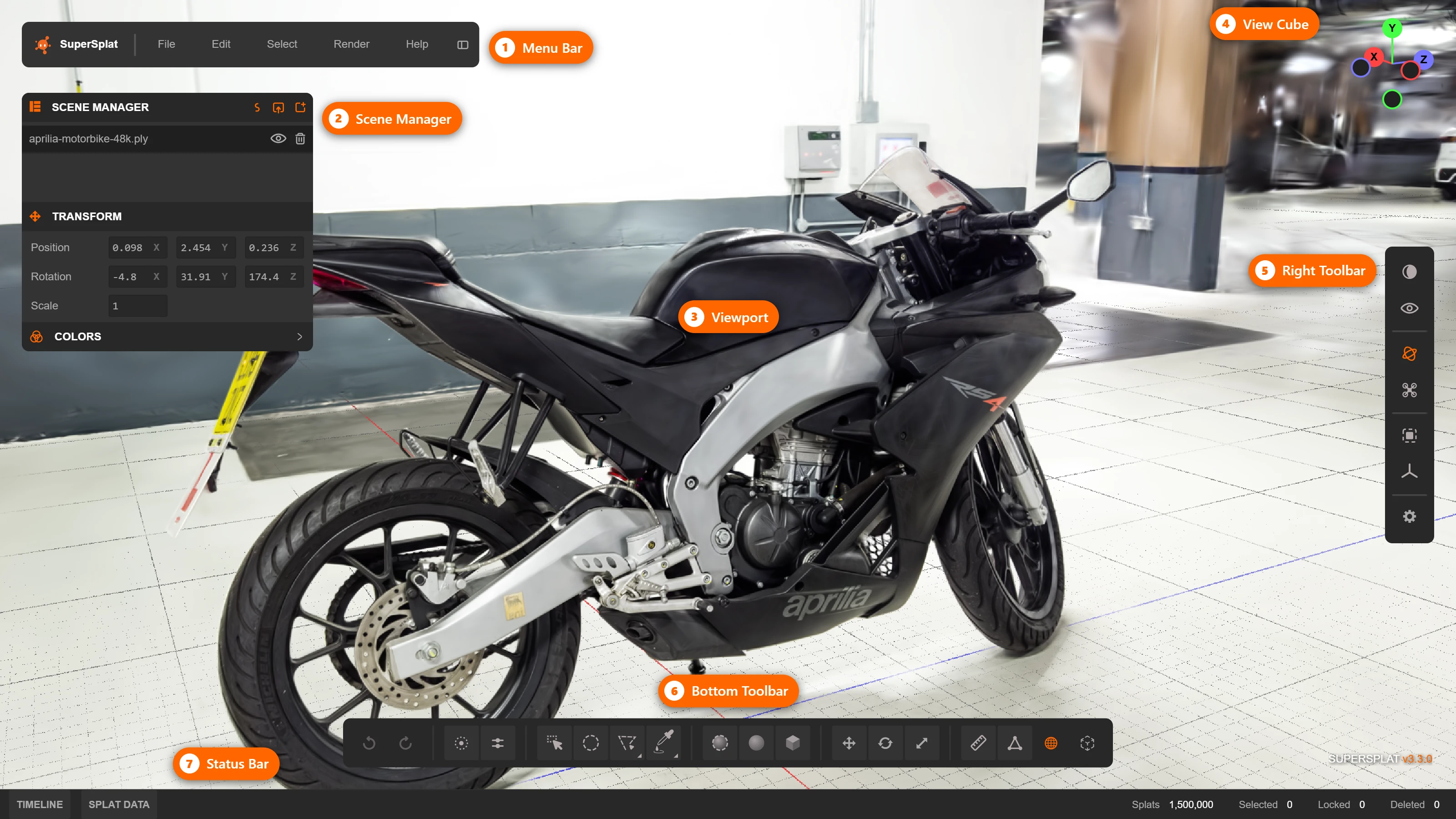
SuperSplat Editorのインターフェースは以下のようになります。
インターフェースの要素
インターフェースの主要な要素にはラベルが付けられています。
メニューバー
メニューバーは、SuperSplat Editorで最もよく使われる機能へのアクセスを提供します。左端のSuperSplatロゴをクリックするとsuperspl.atに戻ります。
- ファイルメニュー:
.ssprojプロジェクトの作成、読み込み、保存。スプラットのインポート(Import Recentの一覧を含む)、対応形式へのエクスポートとRe-exportによる前回エクスポートの繰り返し、superspl.atへの公開を行います。 - 編集メニュー: 変更の取り消しとやり直し、または選択したガウシアンの複製や新しいスプラットへの分離を行います。
- 選択メニュー: すべて選択、選択解除、選択の反転。ガウシアンのロック、ロック解除、削除、復元を行います。
- レンダーメニュー: 現在読み込まれているシーンの画像またはビデオをレンダリングします。
- ヘルプメニュー: 動画チュートリアル、このユーザーガイド、キーボードショートカット一覧、コミュニティへのリンク、Aboutダイアログです。
シーンマネージャー
シーンマネージャーには、プロジェクトへインポートしたスプラットが一覧表示されます。行をクリックしてアクティブスプラットを選択し、目のアイコンまたはSoloモードで表示を制御し、一覧の下にあるTransformセクションとColorsセクションで正確な変形とカラーグレーディングを行います。詳しい手順はスプラットの管理を参照してください。
ビューポート
シーンを視覚的に編集できる3Dビューポートです。グリッドがシーン内での向きを把握するのに役立ちます。デフォルトでは、グリッドはXZ平面(ワールドY軸が上方向を指します)にあります。OverlaysポップアップでXY平面やYZ平面を任意の組み合わせで追加表示できます。X軸は赤色、Z軸は青色です。グリッドの単位はメートルで、目盛りはシーンからの距離に応じて変化します。近づくと1メートルと10センチメートルの線が、大きなシーンでは100メートルと1キロメートルの線が表示されます。
ビューキューブ
ビューキューブは、ビューポートカメラに追加の制御を提供するギズモです。いずれかの円をクリックすると、シーンを6方向のいずれかから正投影ビューに切り替えることができます。これにより、特定の状況で正確な選択を行うのが容易になります。
右ツールバー
この縦型のツールバーには、上から順に次のボタンがあります。
- Appearance(外観) — ガウシアン、中心点、リング、選択範囲の描画方法を制御するAppearanceポップアップを開きます。
- Overlays(オーバーレイ、目のアイコン) — グリッド、バウンディングボックス、カメラポーズ、カメラ情報、診断機能をまとめたOverlaysポップアップを開きます。
- Orbit CameraとFly Camera — カメラコントロールモードを切り替えます(
V)。 - Frame Selection(
F)とReset Camera(Shift + F)。 - Preferences(環境設定、歯車アイコン) — Preferencesポップアップを開きます。
Appearance、Overlays、Preferencesのポップアップは、同時に1つだけ開きます。
下ツールバー
この横型のツールバーには、左から順に次のコントロールがあります。
- UndoとRedo。
- Selection Footprint(
M)とSelection Depth(N)のトグル。すべての選択ツールが何を対象にするかを制御します。Selection DepthとSelection Footprintを参照してください。 - 2D選択ツール:Rectangle、Brush、Polygon / Lasso、Eyedropper / Flood。最後の2つのボタンはそれぞれ2つのツールを持ち、クリックで現在のツールを使用し、長押しでもう一方に切り替えます。
- 3D選択ツール:Sphere Brush、Sphere Selection、Box Selection。
- Move、Rotate、Scale。
- Measure、Orient、Use Local Orientationトグル(
Shift + C)、Reset Pivot。
選択とクリーンアップおよび変形、測定、位置合わせを参照してください。
ステータスバー
下端のバーでは、Timeline(Ctrl + T)とSplat Data(Ctrl + D)のパネルを開閉でき、アクティブスプラットのSplats、Selected、Locked、Deletedのガウシアン数がリアルタイムに表示されます。Editorのバージョンはビューポートの左下隅に表示されます。
アニメーションタイムライン
タイムラインを使用すると、ビューポートカメラのキーフレームを作成および削除できます。また、設定したアニメーションを再生(またはスクラブ)することもできます。
Splat Dataパネル
このパネルは、アクティブスプラットのガウシアンデータをヒストグラムとして視覚化し、値の範囲を選択できます。Splat Dataパネルを参照してください。
Appearance(外観)
Appearanceポップアップ(右ツールバーの最初のボタン)は、ビューポートがガウシアン、その中心点とリング、選択範囲をどのように描画するか、選択・未選択のガウシアンをどの程度強く着色するか、そして背景色、選択色、ロック色を制御します。Tabを押すと、これらの設定を変えずに表示オーバーレイのオン・オフを切り替えられます。詳細は色と外観を参照してください。
Overlays(オーバーレイ)
Overlaysポップアップ(右ツールバーの目のアイコン)には、ビューポートのヘルパーと診断機能があります。各行はトグルで、行のどこをクリックしても切り替わります。
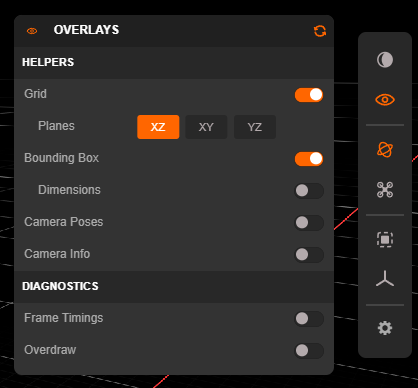
| セクション | コントロール | デフォルト | 説明 |
|---|---|---|---|
| Helpers | Grid(G) | オン | 基準グリッドを表示します。 |
| Planes | XZ | 描画するグリッド平面:XZ、XY、YZを任意の組み合わせで選べます。選択は環境設定と.ssprojプロジェクトに保存されます。 | |
| Bounding Box | オン | アクティブスプラットのバウンディングボックスを描画します。 | |
| Dimensions | オフ | バウンディングボックスの各辺の長さと、Measureツールの線の長さをビューポート内にラベル表示します。 | |
| Camera Poses | オフ | Timelineの各キーフレームにカメラギズモを描画します。 | |
Camera Info(I) | オフ | 編集可能なカメラの位置とターゲットのオーバーレイを表示します。 | |
| Diagnostics | Frame Timings | オフ | GPUとCPUのフレーム時間(直近1秒間の中央値、最小値、95パーセンタイル)をグラフとともにリアルタイム表示し、直前のフレームがソート描画か確率的描画かを示します。 |
| Overdraw | オフ | 各ピクセルに重なるガウシアン数のヒートマップで画像を置き換え、1から1000超までの凡例を表示します。赤から白の領域は、クリーンアップによるパフォーマンス改善効果が最も大きい場所です。 |
ポップアップのヘッダーにあるリセットアイコンをクリックすると、Overlaysのデフォルトに戻ります。
Preferences(環境設定)
Preferencesポップアップ(右ツールバーの歯車アイコン)には、アプリケーション全体の設定があります。設定はブラウザに保存され、次回Editorを開いたときに復元されます。
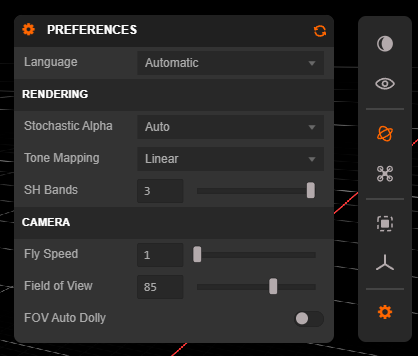
| セクション | 設定 | デフォルト | 説明 |
|---|---|---|---|
| Language | Automatic | インターフェースの言語。言語を参照してください。 | |
| Rendering | Stochastic Alpha | Auto | カメラを動かしている間に重いシーンをどのように描画するか。Disabledは常に深度ソート済みのブレンドフレームを描画します。Enabledは常に確率的透明度を使用します。ソートが不要なため非常に大きなシーンでも応答性を保てますが、画質は多少低下します。Movementはカメラやツールが動いている間だけ確率的フレームを使用し、ビューが静止すると正確なソート済みフレームを描画します。Autoはソート済みフレームが遅いと判明するまでソート描画を続け、その後はMovementと同じように動作します。 |
| Tone Mapping | Linear | ビューポートのトーンマッピングカーブ:Linear、Neutral、ACES、ACES2、Filmic、Hejl。 | |
| SH Bands | 3 | ビューポートで評価する球面調和関数のバンド数(0~3)。値を下げると描画が速くなり、バンド数を減らしたエクスポートの見え方をプレビューできます。 | |
| Camera | Fly Speed | 1 | FlyモードでのWASDナビゲーションの速度(0.1~30)。 |
| Field of View | 85° | ビューポートカメラの垂直視野角(10°~120°)。 | |
| FOV Auto Dolly | オフ | 視野角の変更に合わせてカメラを移動し、被写体のフレーミングを維持します。カメラ設定を参照してください。 |
.ssprojプロジェクトを読み込むと、そのプロジェクトに保存された表示とカメラの設定が現在のセッションに適用されますが、ブラウザに保存された環境設定は置き換えられません。File > Newを選択すると、環境設定が再適用されます。初期設定に戻すには、ポップアップのヘッダーにあるリセットアイコン(Reset to Defaults)をクリックします。インターフェース言語も自動に戻ります。AppearanceとOverlaysのポップアップには、それぞれ独自のリセットボタンがあります。
言語
SuperSplatのインターフェースは複数の言語で利用できます。デフォルトではブラウザの言語に従います(自動設定)が、Preferencesポップアップ(右ツールバーの歯車アイコン)の上部にある言語ドロップダウンから特定の言語を選択できます。
言語の切り替えは即座に反映されます。ページの再読み込みは行われないため、読み込み済みのシーンや未保存の作業は保持されます。選択した言語は、再度変更するか自動に戻すまで、セッションをまたいで記憶されます。
サポートされている言語は以下のとおりです。
- English(英語) —
en - Deutsch(ドイツ語) —
de - Español(スペイン語) —
es - Français(フランス語) —
fr - 日本語 —
ja - 한국어(韓国語) —
ko - Português (Brasil)(ブラジルポルトガル語) —
pt-BR - Русский(ロシア語) —
ru - 中文 (简体)(簡体字中国語) —
zh-CN
URLに?lng=クエリパラメータを上記の言語コードのいずれかに設定すると(例:?lng=ja)、共有リンクの言語を固定できます。これは保存された選択とブラウザのデフォルトの両方を上書きするため、リンクは常にその言語で開きます。
SuperSplatはオープンソースで、翻訳はstatic/locales以下のプレーンなJSONファイルです。新しい言語をリクエストするにはIssueを作成するか、ロケールファイルを追加・改善するプルリクエストを送ってください。