色と外観
SuperSplatでスプラットの見え方に影響するコントロールは2種類あります。
- Scene ManagerのColorsセクションは、スプラットデータ自体を変更します:色合い、色温度、彩度、明るさ、階調範囲、透明度です。これらの編集はスプラットとともに保存・エクスポートされます。
- Appearanceポップアップは、ビューポートがガウシアン、その中心点とリング、選択範囲をどのように描画するかだけを変更します。スプラットは一切変更しません。
Colors
Scene Managerの最下部、Transformの下にあるColorsセクションを展開します。スライダーは保留中のカラーグレードを保持し、対象となるガウシアン(現在の選択範囲、または何も選択していない場合はアクティブスプラット全体)にビューポートでリアルタイムにプレビューされます。Applyをクリックすると、グレードがそれらのガウシアンにベイクされ、スライダーは次の調整に備えてニュートラルに戻ります。一部の領域だけを異なる設定でグレーディングするには、先にその領域を選択します。
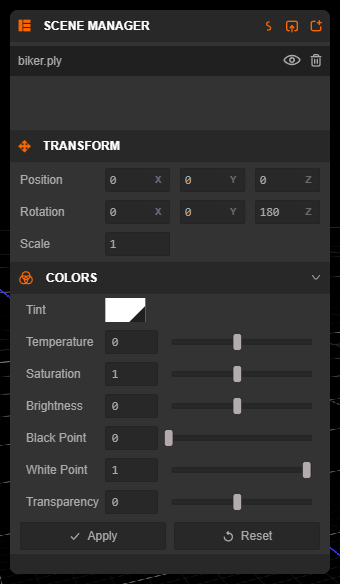
コントロール
| コントロール | 範囲 | 効果 |
|---|---|---|
| Tint | 色 | 色に選択した色合いを乗算します。白では元の色が変わりません。 |
| Temperature | −0.5~0.5 | 結果を寒色(負)または暖色(正)方向へ移動します。 |
| Saturation | 0~2 | 色の強さを下げたり上げたりします。1では彩度が変わりません。 |
| Brightness | −1~1 | 暗くまたは明るくします。0では明るさが変わりません。 |
| Black Point | 0~1 | 黒としてマッピングされる最暗値を上げ、シャドウのクリッピングを強めます。 |
| White Point | 0~1 | 白としてマッピングされる最明値を下げ、ハイライトのクリッピングを強めます。 |
| Transparency | −6~6 | 元の値に対して不透明度を下げたり(負)上げたり(正)します。 |
Black PointをWhite Pointより高く設定することはできません。Resetは対象のガウシアンにすでに適用されているグレードを取り除き、スライダーをニュートラルに戻します。選択範囲を変更すると、未適用の保留中グレードは破棄されます。ApplyとResetは編集履歴に記録され、元に戻したりやり直したりできます。
実用的な色補正ワークフロー
- 意図した表示条件でシーンを確認できるように、Preferencesでビューポートのトーンマッピングを、Appearanceで背景色を設定します。
- Temperatureで全体の寒暖を補正します。
- Brightnessを調整し、次にBlack PointとWhite Pointで階調範囲を設定します。
- SaturationとTintで最終的なカラーバランスを整えます。
- 複数のカメラアングルから結果を確認します。球面調和関数の色は視線方向によって変化する場合があります。
- Applyをクリックします。
トーンマッピングと背景色は表示設定です。Colorsセクションはスプラット自体を変更します。
保存とエクスポート時の動作
適用済みのグレードはスプラットの色データの一部になるため、.ssprojプロジェクトに保存され、すべてのエクスポート形式に含まれます。保存やエクスポートの前にApplyをクリックしてください。適用していない保留中のグレードはプレビューにすぎません。
Appearance
Appearanceポップアップは右ツールバーの最初のボタンから開きます。設定は環境設定とともに保存され、ビューポートにだけ影響します。
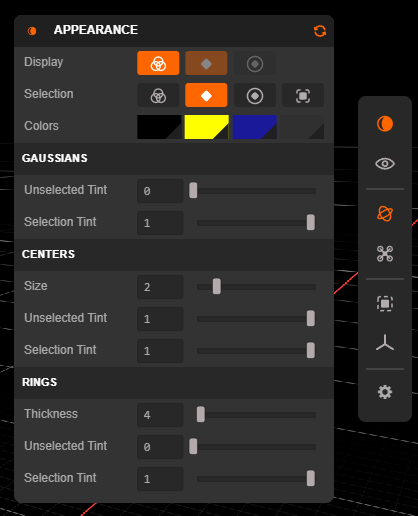
Display
Display行では、シーン内のすべてのガウシアンに対して何を描画するかを選びます。
| トグル | デフォルト | 説明 |
|---|---|---|
| Gaussians | オン | ガウシアン自体をレンダリングします。 |
| Centers | オン | すべてのガウシアンの中心に点を描画します。 |
| Rings | オフ | すべてのガウシアンのフットプリントを輪郭で描画します。 |
Tabを押すと、これらの表示オーバーレイのオン・オフを切り替えられます。Editorを開いた時点ではオフなので、ガウシアンはそのままレンダリングされ、CentersとRingsのボタンは無効であることを示すために暗く表示されます。選択内容は記憶され、いずれかのDisplayトグルをオンにするとオーバーレイが戻ります。Selection Footprintトグルはモードごとに独自のDisplay構成を保持します。中心点で選択している間は中心点、フットプリントで選択している間はリングが表示されます。
Selection
Selection行では、選択されたガウシアンをどのようにハイライトするかを選びます。これらのオーバーレイは、表示オーバーレイをオフにしても表示されたままです。
| トグル | デフォルト | 説明 |
|---|---|---|
| Selection Color | オフ | 選択されたガウシアンを選択色で着色します。 |
| Selection Centers | オン | 選択された各ガウシアンの中心に点を描画します。 |
| Selection Rings | オフ | 選択された各ガウシアンのフットプリントを輪郭で描画します。 |
| Selection Outline | オフ | 選択範囲のシルエットの周囲にアウトラインを描画します。 |
ビューポートの色
Colors行では、ビューポートのBackground Colorと、オーバーレイ、着色、Splat Dataヒストグラムで使用されるSelected、Unselected、Lockedの色を設定します。
Gaussians、Centers、Rings
| セクション | コントロール | デフォルト | 説明 |
|---|---|---|---|
| Gaussians | Unselected Tint | 0 | 未選択のガウシアンを未選択色でどの程度強く着色するか。 |
| Selection Tint | 1 | 選択されたガウシアンを選択色でどの程度強く着色するか。 | |
| Centers | Size | 2 | 中心点の大きさ(ピクセル、0~10)。 |
| Unselected Tint / Selection Tint | 1 / 1 | 未選択・選択された中心点の着色の強さ。 | |
| Rings | Thickness | 4 | リングの輪郭の太さ(1~50)。 |
| Unselected Tint / Selection Tint | 0 / 1 | 未選択・選択されたリングの着色の強さ。 |
ポップアップのヘッダーにあるリセットアイコンをクリックすると、Appearanceのデフォルトに戻ります。すべてのコントロールにはツールチップがあり、ショートカットがある場合はその名前が表示されます。
色などの属性をガウシアン単位で確認および選択するには、Splat Dataパネルを使用します。スプラットの外観を整えた後でビューポートカメラをアニメーション化するには、Timelineを参照してください。