カメラコントロール
SuperSplatは、3Dビューをナビゲートするための直感的なカメラコントロールを提供し、マウス、タッチ、キーボード入力をサポートしています。オービット(デフォルト)とフライの2つのコントロールモードがあります。
- オービットモード - カメラが焦点を中心に回転します。オブジェクトをあらゆる角度から観察するのに最適です。
- フライモード - カメラがシーン内を自由に移動します。大規模な環境をナビゲートするのに最適です。
V を押してモードを切り替えるか、WASDキーを使用して自動的にフライモードに切り替えます。
マウスコントロール
| アクション | オービットモード | フライモード |
|---|---|---|
| 左ドラッグ | 焦点を中心に回転 | 見回す |
| 中クリック | 焦点を設定 | — |
| 中ドラッグ | 焦点を中心に回転 | ズーム |
| Shift + 中ドラッグ | パン | ズーム |
| Ctrl + 中ドラッグ | ズーム | ズーム |
| 右ドラッグ | パン | パン |
| 右 + Ctrl/Shift ドラッグ | 回転 | 見回す |
| 右 + Alt/Cmd ドラッグ | ズーム | ズーム |
| マウスホイール | ズーム | 前進/後退 |
| マウスホイール + Shift | パン | パン |
| マウスホイール + Ctrl | 回転 | 見回す |
| ダブルクリック | 焦点を設定 | 焦点を設定(オービットに切替) |
タッチコントロール
| アクション | オービットモード | フライモード |
|---|---|---|
| 1本指ドラッグ | 回転 | 見回す |
| 2本指ドラッグ | パン | — |
| 2本指ピンチ/スプレッド | ズーム | 前進/後退 |
キーボードコントロール
| キー | アクション |
|---|---|
| W/A/S/D | 前/左/後/右にフライ |
| Q/E | 下/上にフライ |
| Shift | 10倍速いフライ速度 |
| Alt | 0.1倍遅いフライ速度 |
| V | オービットとフライモードを切り替え |
| Shift + F | カメラをデフォルト位置にリセット |
| F | 選択(またはアクティブなBox、Sphere、Measure、Orientツール)にカメラをフォーカス |
| I | カメラ情報オーバーレイの表示/非表示を切り替え |
カメラ設定
Preferences(環境設定)ポップアップ(右ツールバーの歯車アイコン)からカメラ設定にアクセスできます:
| 設定 | 範囲 | デフォルト | 説明 |
|---|---|---|---|
| 視野角 | 10° - 120° | 85° | カメラの垂直視野角 |
| FOV自動ドリー | オン / オフ | オフ | 視野角の変更がカメラに与える影響(下記参照) |
| フライ速度 | 0.1 - 30 | 1 | WASDナビゲーションの速度 |
デフォルトでは、視野角の変更はレンズズームのように動作します:カメラはその場に留まり、シーンが拡大または縮小されて見えます。FOV自動ドリーを有効にすると、視野角の変更に合わせてカメラがドリー(移動)し、被写体のフレーミングが維持されます。
カメラ情報オーバーレイ
Iを押す(またはOverlaysポップアップでCamera Infoを有効にする)と、ビューポートの左下隅に情報オーバーレイが表示されます:
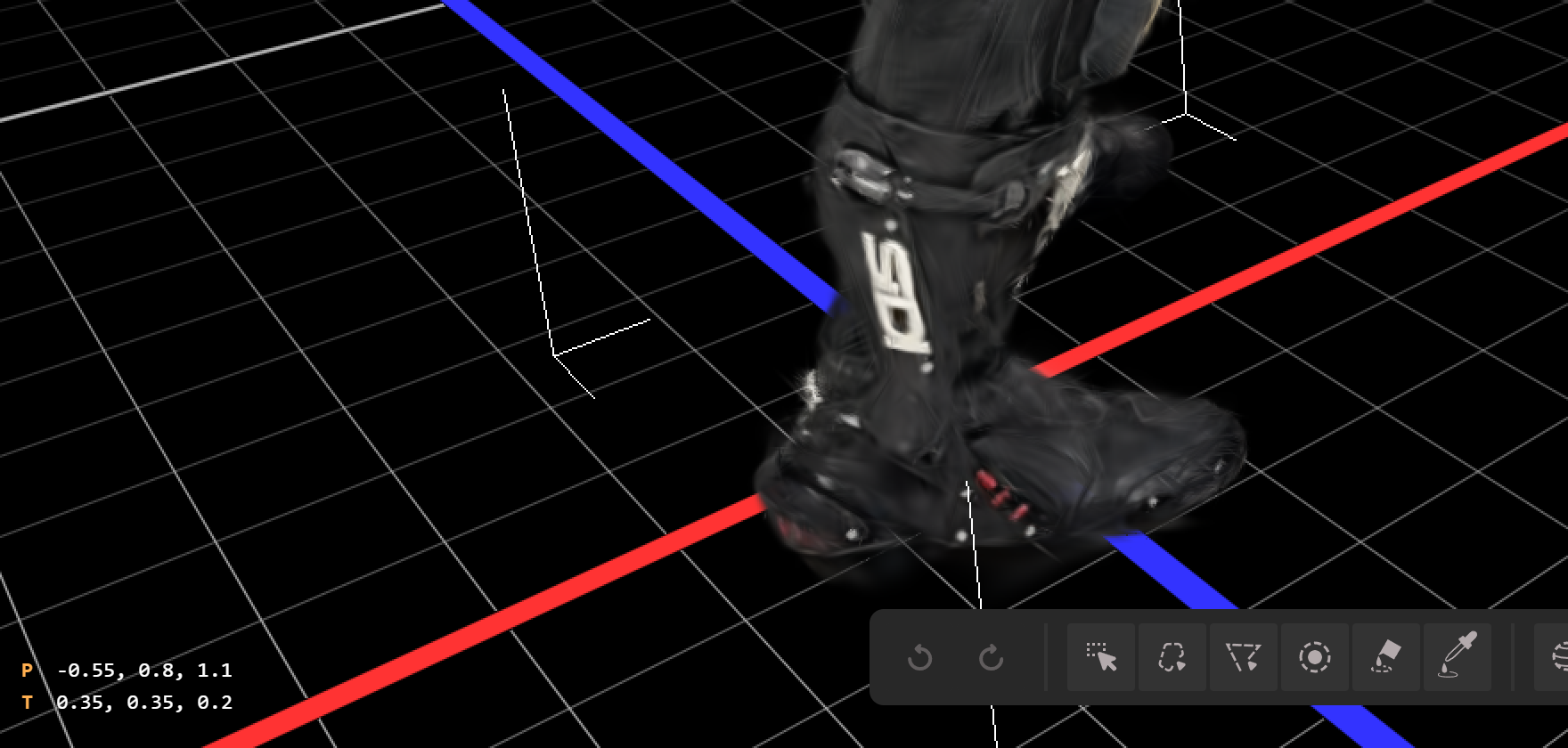
オーバーレイには、カメラの現在のポーズがシーン単位のx, y, z座標で表示され、ナビゲートするたびにリアルタイムで更新されます:
- P - カメラの位置
- T - カメラのターゲット(オービットの中心となる焦点)
カメラポーズを数値で設定する
両方の値は編集可能なので、カメラを正確に配置できます:
- 値をクリックします - テキストが選択され、上書きできる状態になります
- カンマまたはスペースで区切った3つの数値を入力します(例:
-0.55, 0.8, 1.1) - Enterで適用します(Escapeでキャンセル)
有効な値は緑色に点滅し、カメラが新しいポーズに移動します。無効な入力は赤色に点滅し、以前の値が復元されます。Pを編集すると、現在のターゲットに向けたままカメラの位置が変わります。Tを編集すると、カメラは移動せずに新しいターゲットに向きを変えます。
これは正確な視点を再現するのに便利です - 例えば、正確なカメラセットアップに戻ったり、同じシーンで作業している他の人と座標を共有したりできます。