プロジェクトダッシュボード
プロジェクトダッシュボードは、プロジェクトのコントロールセンターです。playcanvas.com/editor で開きます。Editor 2.35 からダッシュボードは Editor の一部になり、playcanvas.com のダッシュボードページに代わるものになりました。
ダッシュボードは専用のブラウザータブで動作し、Editor 本体を読み込まないため、すばやく開きます。ダッシュボードの中でプロジェクトを開くことはありません。Open editor はそのプロジェクト専用のタブに切り替え、まだ開いていない場合にのみ新しく開きます。Editor のロゴメニューの All Projects、Ctrl/Cmd + O、ビューポートの Projects パンくずリストはダッシュボードに戻り、Editor はシーンをそのまま保持します。
ダッシュボードの概要
プロジェクトダッシュボードでは、次のことができます。
- プロジェクトを検索、絞り込む
- プロジェクトを Editor で開く
- プロジェクトのプライマリアプリを実行する
- プロジェクトのスター、ウォッチ、フォーク、エクスポート、譲渡、削除
- プロジェクト設定を編集する
- Dev Log を投稿する
- チームメンバーを管理する
- 組織を作成、管理する
- MCP で AI アシスタントを接続する
サイドバー
左側のサイドバーは、端をドラッグしてサイズを変更できます。
New Project
New project を選択すると、スターターキットからプロジェクトを作成します。プロジェクトの作成を参照してください。
Import Project
Import project を選択し、エクスポートしたプロジェクトの .zip ファイルを選ぶと、そこからプロジェクトを作成します。バックアップとエクスポートを参照してください。
Recents
Recents には、最近開いたプロジェクトが表示されます。
Organizations
Organizations には、所属している組織が表示されます。選択するとその組織のプロジェクトが表示されます。
Organizations の横の + を選択して組織を作成します。Name、playcanvas.com 上の URL、Billing email を入力し、Create organization を選択します。新しい組織がサイドバーに表示されます。
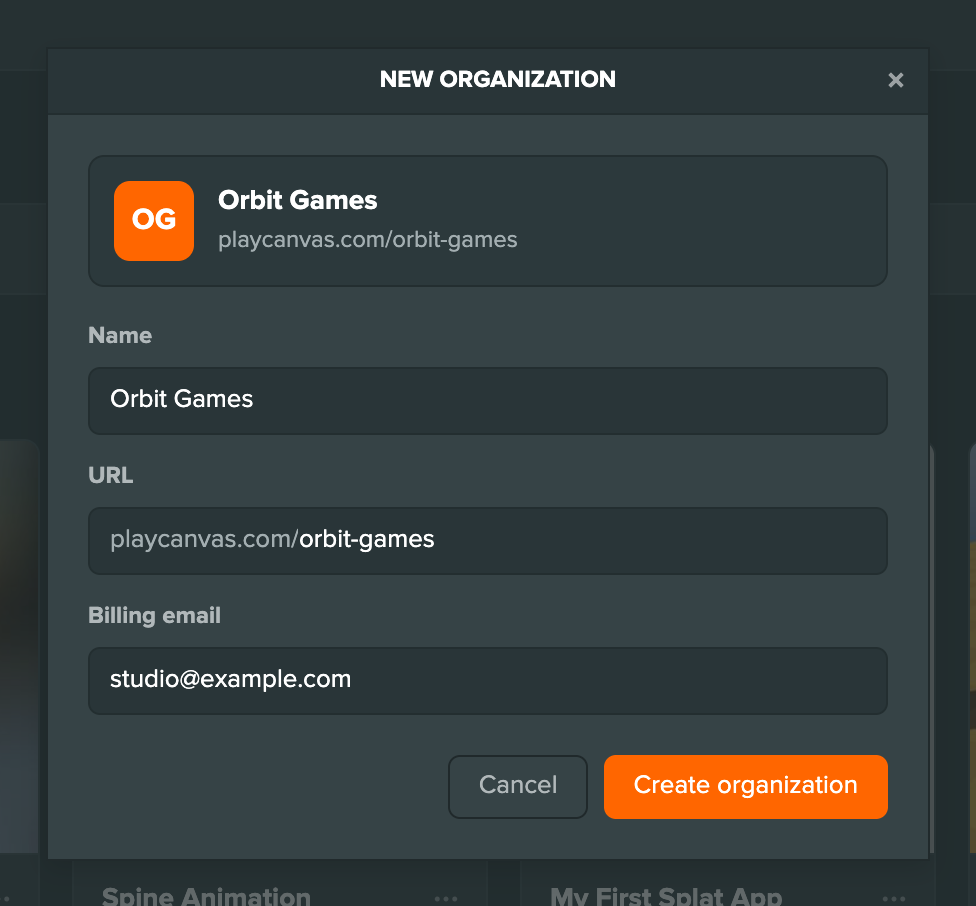
組織の ⋮ メニューには、playcanvas.com のアカウントページを開く Organization details と、Delete organization があります。削除するには、確認のため組織名を入力する必要があります。組織にプロジェクトがある場合、それらはあなたのアカウントに移されます。
Storage
Storage には、プランのストレージ使用量が表示されます。選択するとプロジェクトごとの内訳が表示されます。
MCP Server
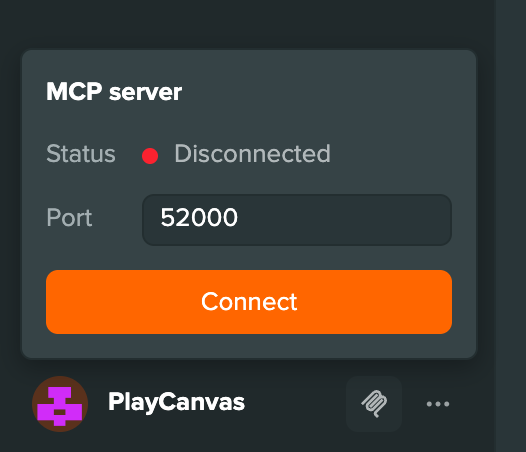
アカウントの横にある MCP server ボタンで、プロジェクトダッシュボードを Editor MCP Server に接続できます。プロジェクトを開く前から、AI アシスタントがプロジェクトの一覧表示、作成、更新、オープンを行えます。プロジェクトダッシュボードから接続するを参照してください。
Continue Editing
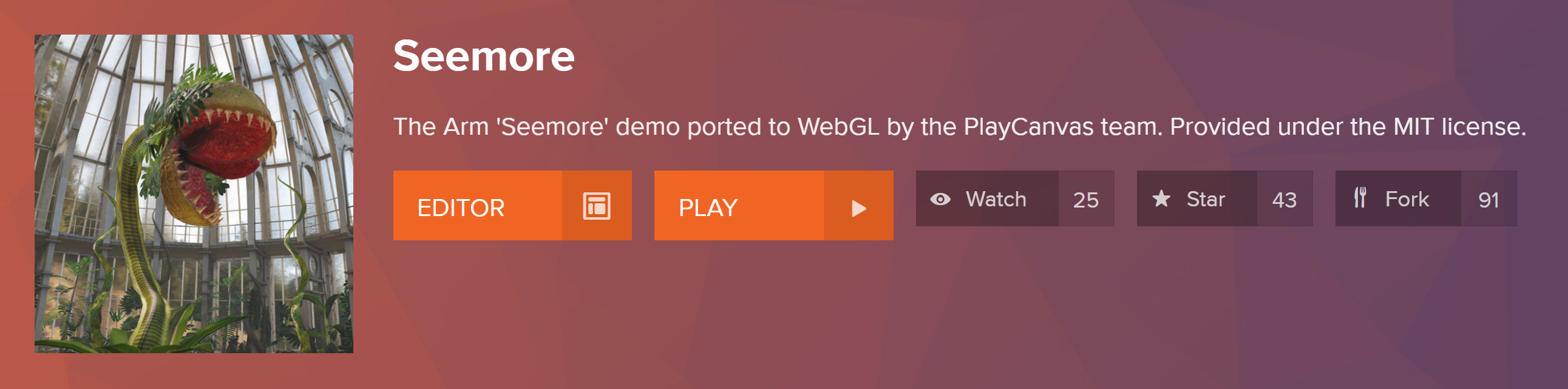
メインパネルの先頭には Continue editing があり、最後に編集したプロジェクトが Open editor と Play ボタンとともに表示されます。その下にプロジェクトが並びます。
プロジェクトを探す
検索ボックスに入力すると、名前、所有者、説明でプロジェクトを検索できます。検索は入力ミスをある程度許容します。/ を押すと検索ボックスに移動します(ダイアログやメニューが開いている場合を除く)。

次のフィルターで検索を絞り込めます。
| フィルター | 表示されるもの |
|---|---|
name: | 名前が一致するプロジェクト |
owner: | そのユーザーまたは組織が所有するプロジェクト |
desc: | 説明が一致するプロジェクト |
is:private | プライベートプロジェクト |
is:public | パブリックプロジェクト |
is:starred | スターを付けたプロジェクト |
is:locked | 所有者がストレージ上限を超えているためロックされたプロジェクト |
スペースを含む場合は、name:"orbit arena" のように引用符で囲みます。
タブ
プロジェクトの上にあるタブで、さらに絞り込めます:All、Mine、Shared with me、Private、Starred。
並べ替え
Sort by では、Last edited、Created、Name、Most played、Size の順に、Descending または Ascending で並べ替えます。
カード表示とリスト表示
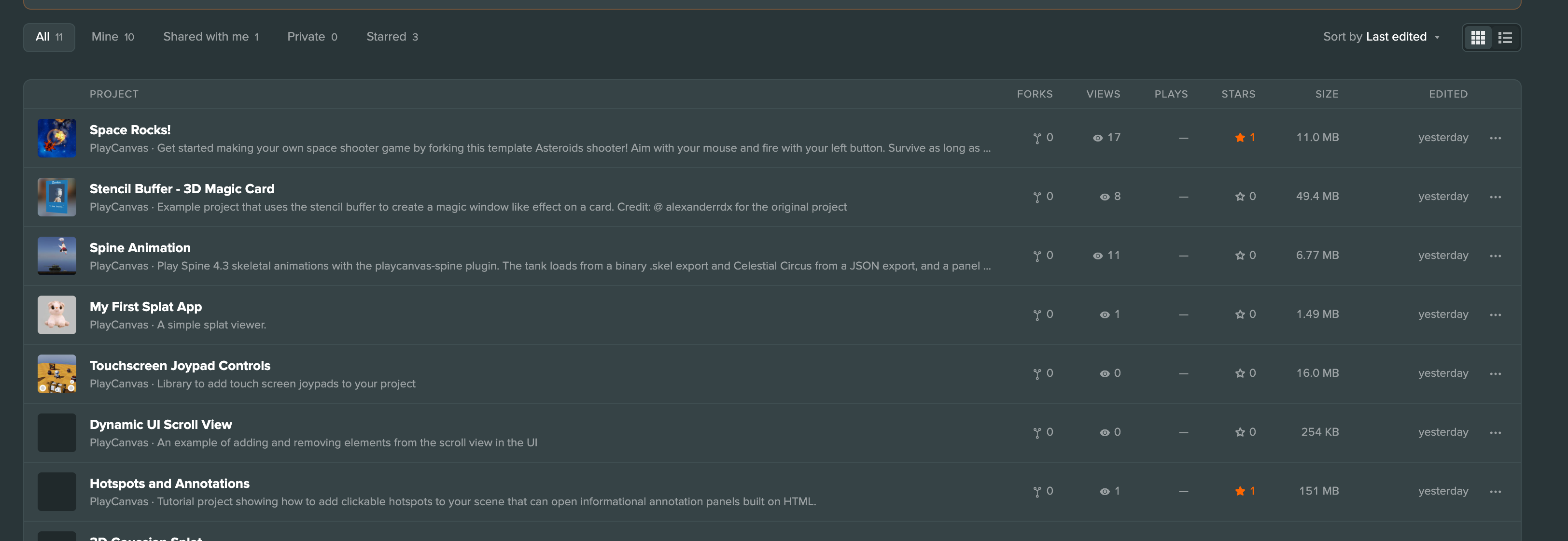
Sort by の横のボタンで Cards と List を切り替えます。カードには各プロジェクトのサムネイル、所有者とメンバー、最終編集からの経過時間とサイズが表示され、下部に閲覧数、プレイ数、スター数が表示されます。サムネイルがないプロジェクトにはプレースホルダーが表示されます。リスト表示では、プロジェクトごとに 1 行で Forks、Views、Plays、Stars、Size、Edited の列が表示されます。
プロジェクトには次のバッジが付くことがあります。
| バッジ | 意味 |
|---|---|
| Private | チームだけが閲覧できます |
| Read only | 共有されていますが、編集はできません |
| Locked | 所有者がストレージ上限を超えています |
| No access | 一覧には表示されますが、アクセス権がありません |
| Disabled | サポートによって無効化されています |
プロジェクトメニュー
カード、リストの行、または Continue editing パネルの ⋮ ボタンでプロジェクトメニューが開きます。権限のない項目は表示されません。
Open Editor
Open editor を選択すると、プロジェクトが専用のタブで PlayCanvas Editor に開き、次のことができます。
- シーンとエンティティを作成、編集する
- アセットをインポート、管理する
- コンポーネントと設定を構成する
- アプリを公開する
Play
Play を選択すると、プロジェクトのプライマリビルドが新しいタブで起動します。これにより、次のことができます。
- 最新の変更をテストする
- エンドユーザーが体験するようにプロジェクトを体験する
- プレイ可能なバージョンを他のユーザーと共有する
Project Settings
Project settings を選択すると、プロジェクトの設定が開きます。下のプロジェクト設定を参照してください。
Copy Link
Copy link を選択すると、プロジェクトへのリンクがクリップボードにコピーされます。
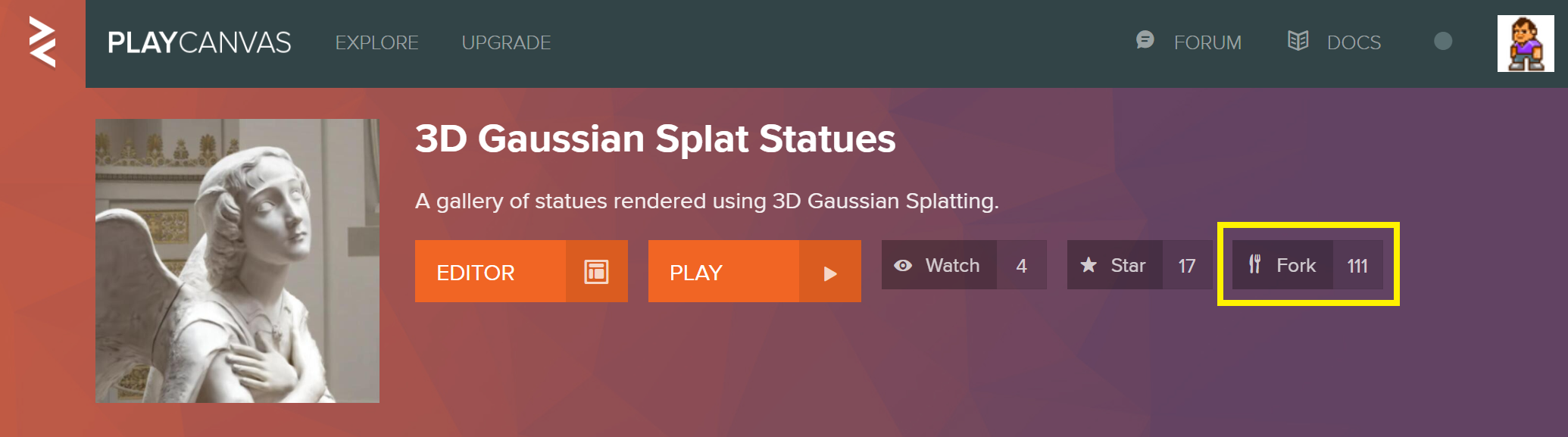
Watch
Watch を選択すると、グローバルフィードで Watching フィルターが有効になっているときに、そのプロジェクトの Dev Log の更新が表示されます。ウォッチ中のプロジェクトでは Stop watching に変わります。
Fork
Fork を選択すると、このプロジェクトのコピーがアカウントに作成されます。フォークダイアログには、フォーク元のプロジェクトが名前と説明が入力済みの状態で表示され、所有者を選択できます。必要に応じて変更し、Fork project を選択します。
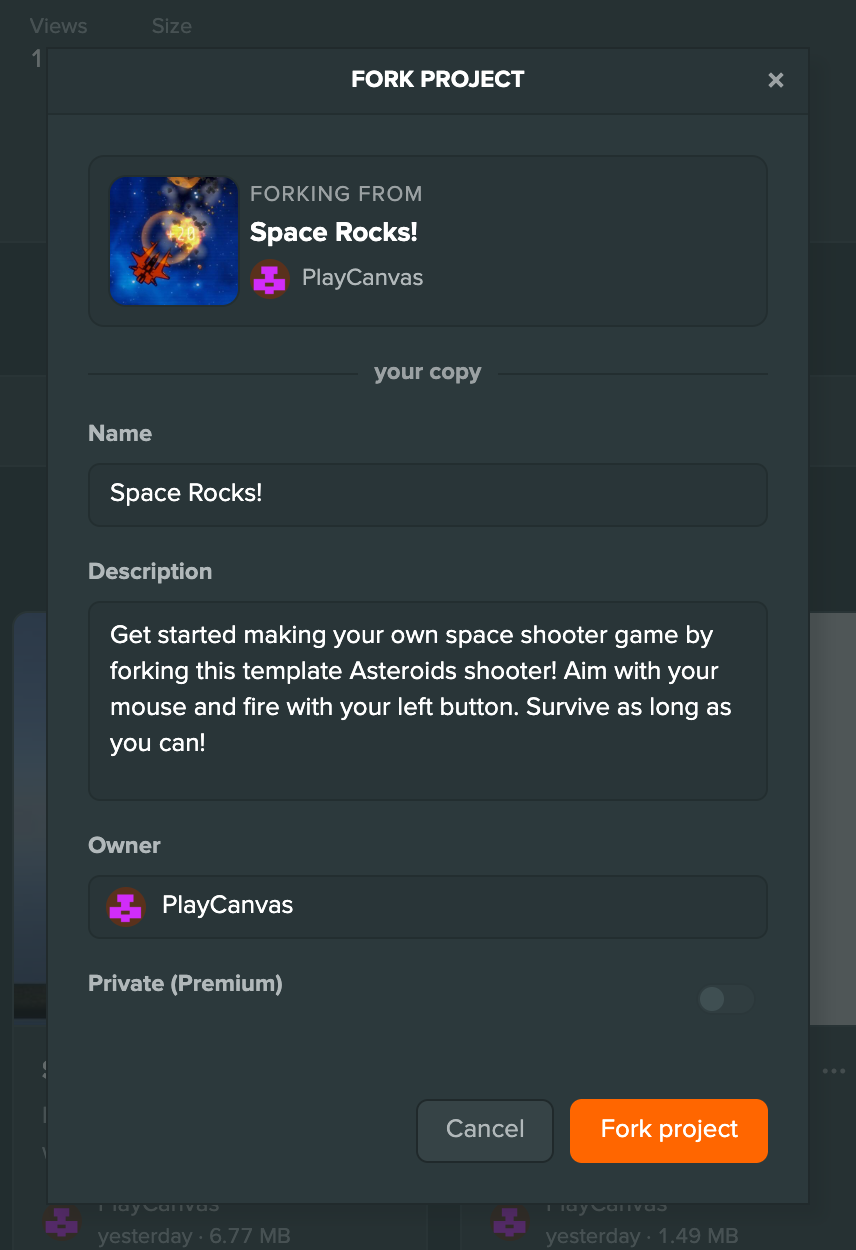
フォークの準備ができたら、Open project を選択して専用のタブで開くか、Not now を選択してダッシュボードに留まります。ダッシュボードにはフォークの新しいカードが表示されます。フォークでコピーされる内容と、フォークできない場合についてはプロジェクトの作成を参照してください。
Export
Export を選択すると、プロジェクトをアーカイブとしてエクスポートします。バックアップとエクスポートを参照してください。
Transfer Ownership
Transfer ownership を選択すると、プロジェクトを別のユーザーまたは組織に譲渡します。入力に合わせてユーザー名を検索し、新しい所有者に承認のリクエストを送ります。自分宛ての譲渡はカードに Accept と Decline が表示され、自分が送った譲渡には Cancel transfer が表示されます。所有権と転送を参照してください。
Delete Project
Delete project を選択すると、プロジェクトを削除します。削除の前に確認が求められます。
スター
カードまたは行のスターを選択するとプロジェクトにスターが付き、もう一度選択すると外れます。スターを付けると、以下の点で役立ちます。
- 開発者への感謝を示す
- プロジェクトの人気度指標に貢献する
スターを付けたプロジェクトは Starred タブと is:starred で一覧できます。
プロジェクト設定
プロジェクトのカード、またはメニューの Project settings を選択すると設定が開きます。左側のパネルで Project settings、Dev log、Team を切り替え、その下に Open editor、Play、Delete Project があります。
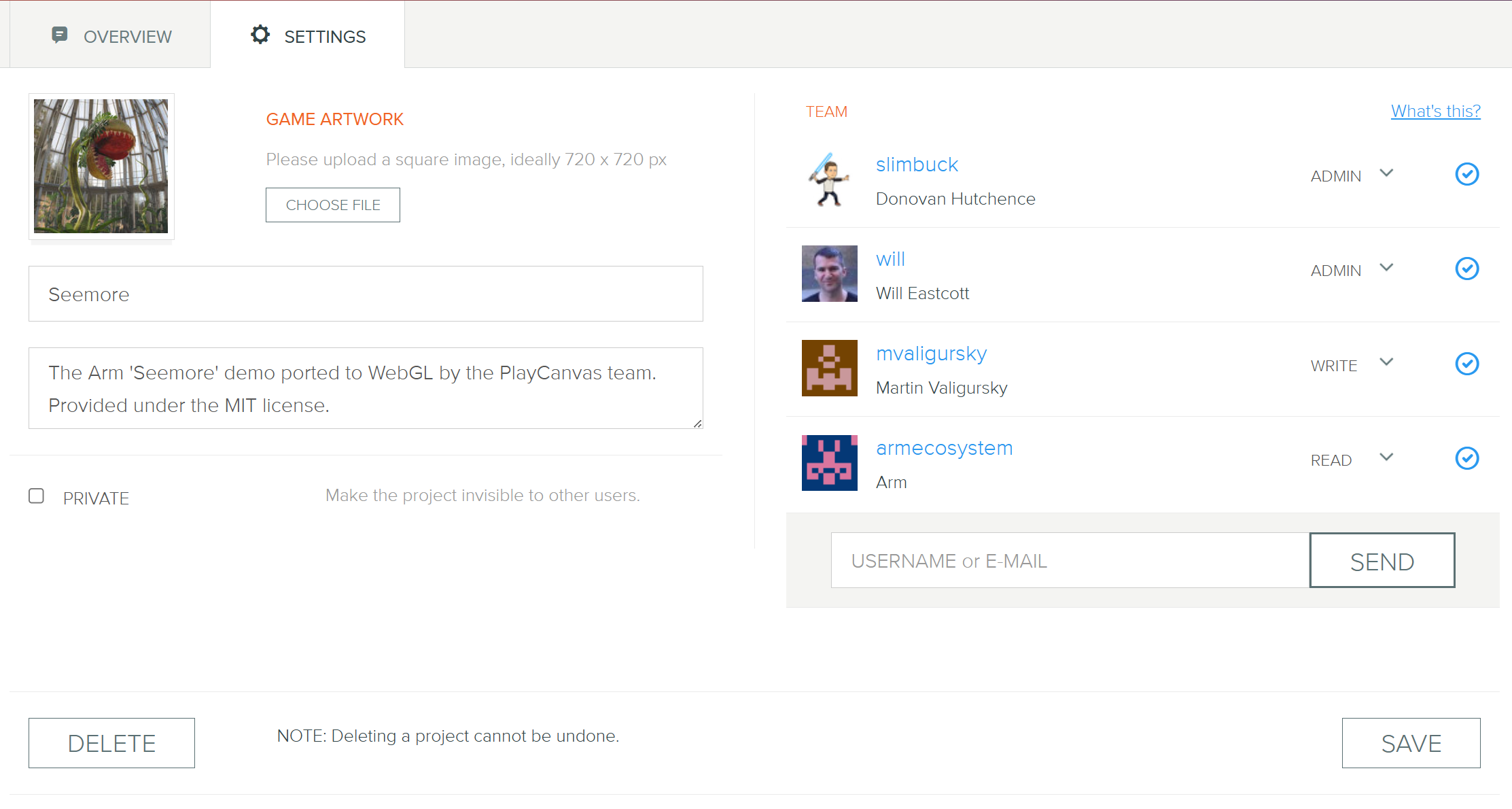
- Project settings には名前、説明、公開設定、フォークの場合は Forked From のリンク、過去 28 日間の Activity ストリップ、すでに使用している場合は Private Source Assets が表示されます。フッターには Copy link、Fork Project、Export Project があります。プロジェクト設定を参照してください。
- Dev log にはプロジェクトの投稿が一覧表示され、投稿の作成、編集、削除ができます。Dev Logs を参照してください。
- Team にはプロジェクトのメンバーとそのアクセス権が表示されます。チーム管理を参照してください。
ロックされたプロジェクトには Project settings だけが表示されます。組織の管理者でありながらその組織のプロジェクトのメンバーではない場合、そのプロジェクトには Team だけが表示され、自分を管理者として割り当てられます。